

回転フォトフレーム
 2022-07-25
あなたは何を探していますか のために?
制品、ブログ投稿、サポートコンテンツ、およびリソース全体を検索します。

回転フォトフレーム
2022-07-25
キー情報
はじめに
あなたはまだ実用的でインタラクティブなレーザーカットプロジェクトを探していますか?
3mm合板から回転フォトフレームを作ってみてください。 このプロジェクトは、1つのフレームに複数の写真を表示するように設計されており、回転構造により、表示や操作がより楽しくなります。
レーザーカットでは、きれいな木の部品を作成し、それらを機能的なフレームに組み立て、お気に入りの写真を創造的なディスプレイピースに変えることができます。
あなたの仕事が始まる前に
 レンズとミラーをきれいにする
レーザーヘッドとノズルにほこりや蓄積がないか確認してください
換気とエアアシストが適切に機能していることを確認する
マシンがスムーズかつ正常に実行されていることを確認します
レンズとミラーをきれいにする
レーザーヘッドとノズルにほこりや蓄積がないか確認してください
換気とエアアシストが適切に機能していることを確認する
マシンがスムーズかつ正常に実行されていることを確認します

運用プロセス
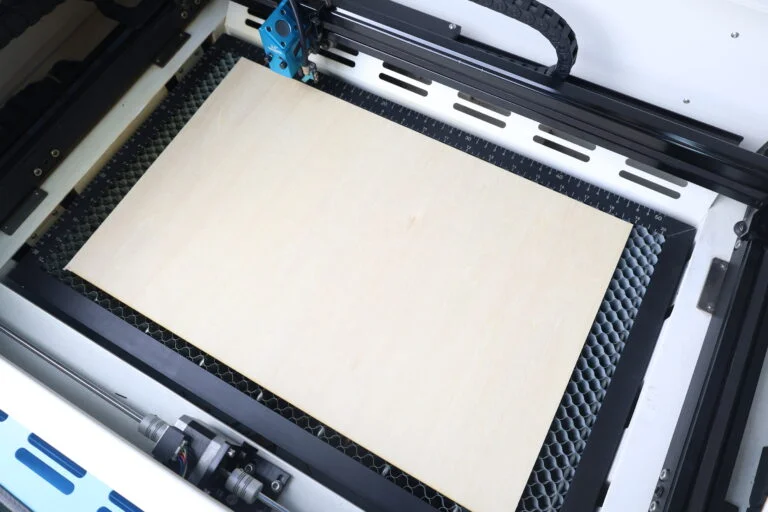
3mm合板を準備し、レーザー作業台の上に平らに置きます。
切断する前に合板を安定させてください。 デザインはまた、加工前に材料の実际のタイプとサイズに応じて调整する必要があります。
CorelDrawで回転するフォトフレームデザインファイルを描画または準備してから、レーザープラグインを使用してレーザーソフトウェアに切り替えます。
レーザーソフトウェアで適切な切断パラメータを設定し、 [ダウンロード] をクリックして、デザインをレーザー切断機に転送します。
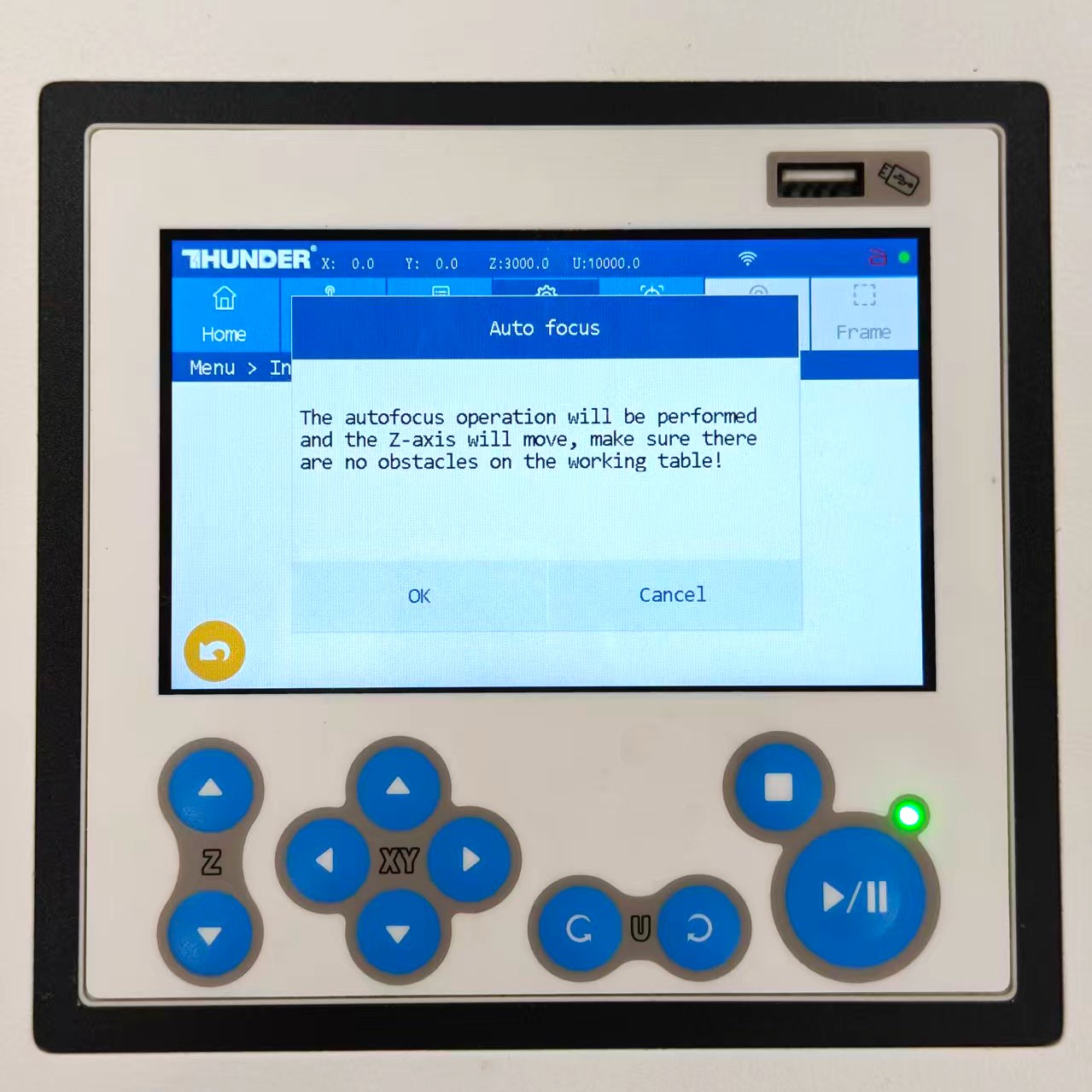
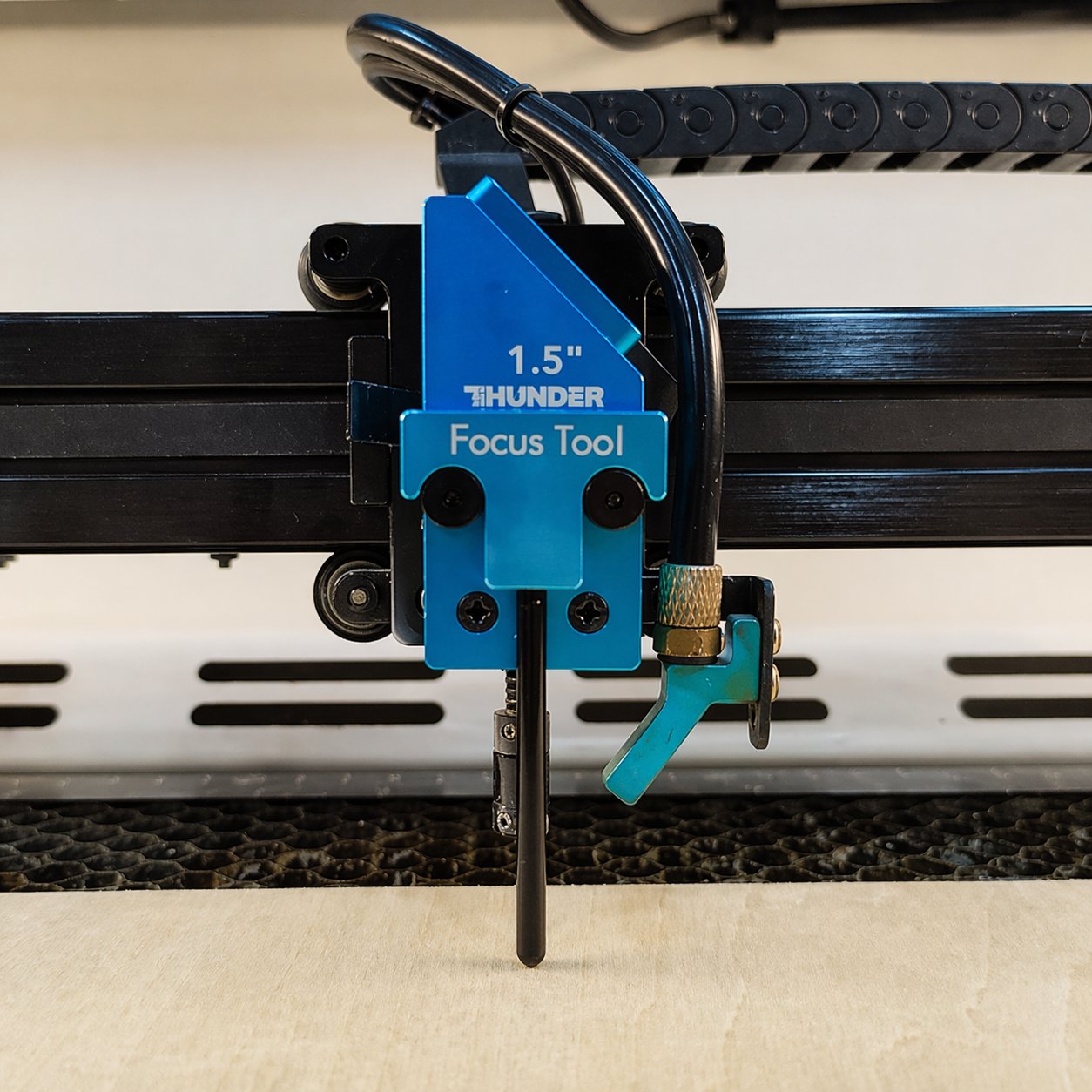
レーザーヘッドを正しい開始位置に移動し、切断する前に焦点距離を調整します。
焦点を合わせた後、開始位置を設定するためにコントロールパネルの起源を押して下さい。 正確なフォーカシングは、よりクリーンな合板切断結果を達成するのに役立ちます。
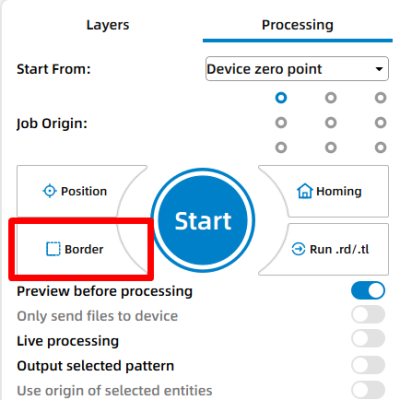
フレーム機能を使用して切断領域を確認し、回転するフォトフレームのデザインが合板シート内にあることを確認します。
すべてが整列したら、Startを押してレーザー切断を開始します。 機械の近くにとどまり、切断プロセスを注意深く監視してください。
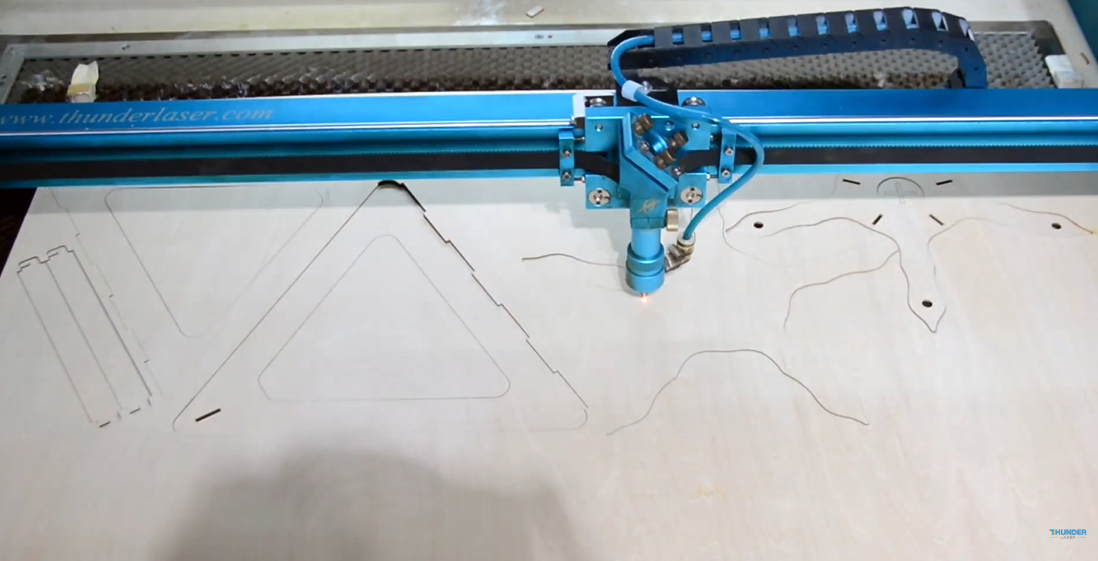
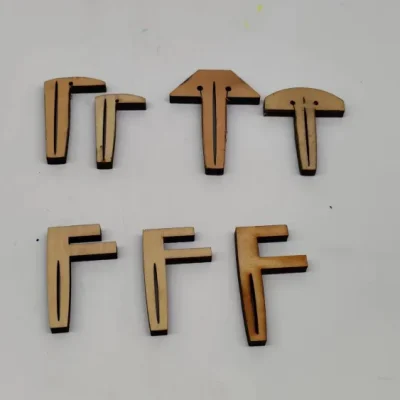
切断後、すべての合板片を収集し、各部分がきれいに切断されていることを確認します。
回転するフォトフレームを手で組み立て、必要に応じて接着剤を使用して部品を固定します。 終了すると、フォトフレームはお気に入りの写真を表示する準備が整います。
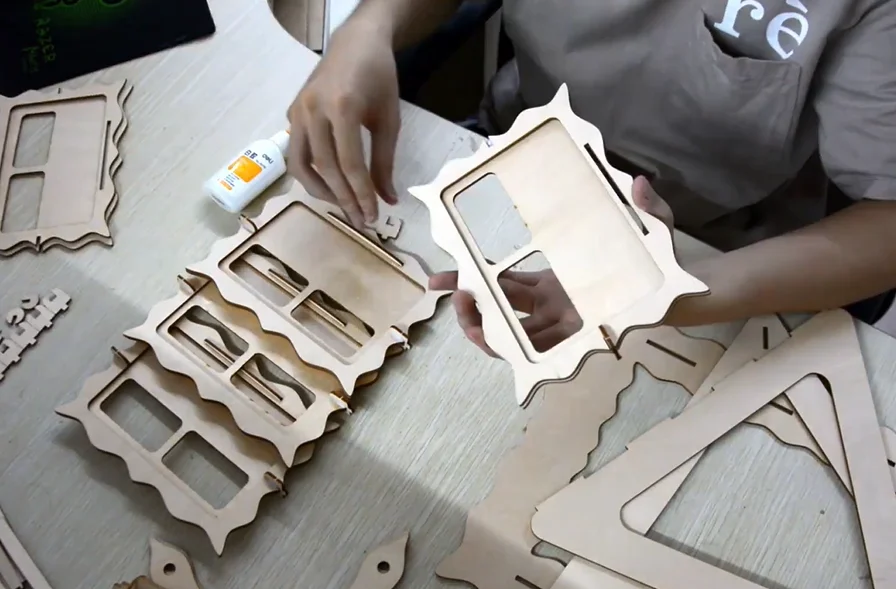
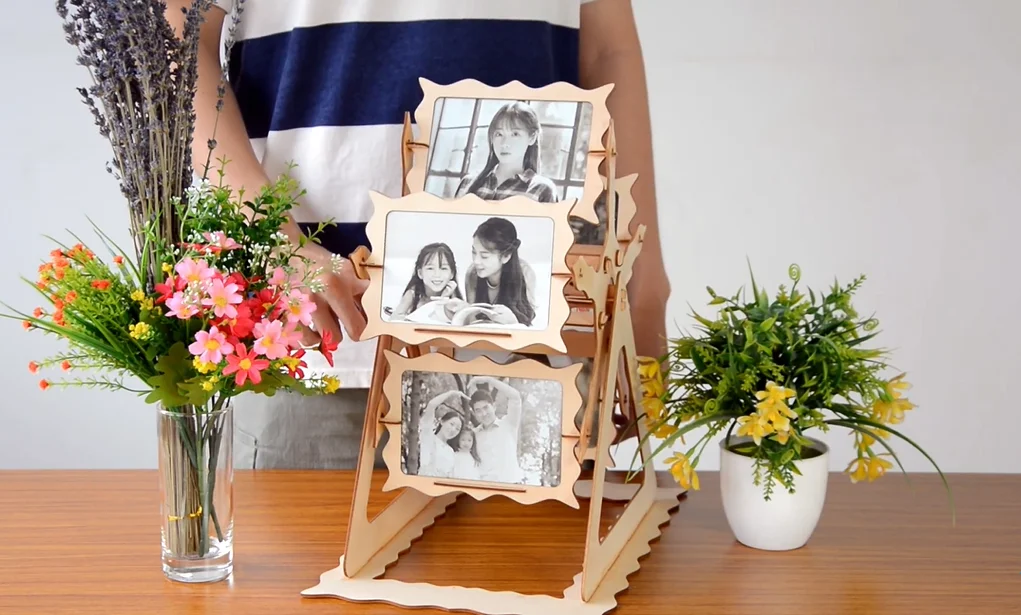
是非、試してみてください!
回転フォトフレームは、スペースにインタラクションを追加しながら複数の写真を表示する実用的で創造的な方法です。
レーザーカッターを使用すると、平らな合板を機能的な写真ディスプレイに変え、自分のフレームを切断、組み立て、パーソナライズするプロセスを楽しむことができます。
あなたも好きかもしれないプロジェクト
シェアします。 接続します。 インスピレーションを得る。
あなたの創造性は私たちのコミュニティを後押しします-一緒に素晴らしい何かを構築しましょう!
ソーシャルメディアでシェア
レーザープロジェクトとタグを投稿する @thunderlaser.official 特集を受けるために。
サンダーファミリーに参加
コミュニティから学び、共有し、真のサポートを受けてください。
より多くのアイデアをフォロー
チュートリアル、材料のヒント、最新ニュースをお楽しみに。
次の創造の準備はできましたか?
次のステップに進む準備はできましたか? より多くのチュートリアルを探索するか、あなたの仕事に適したマシンを見つけてください。

 安定性と一貫性に優れたマシン幅広い用途充実したアフターサービス工場直販