

コルクとアクリルメニューボード
 2025-10-18
あなたは何を探していますか のために?
制品、ブログ投稿、サポートコンテンツ、およびリソース全体を検索します。

コルクとアクリルメニューボード
2025-10-18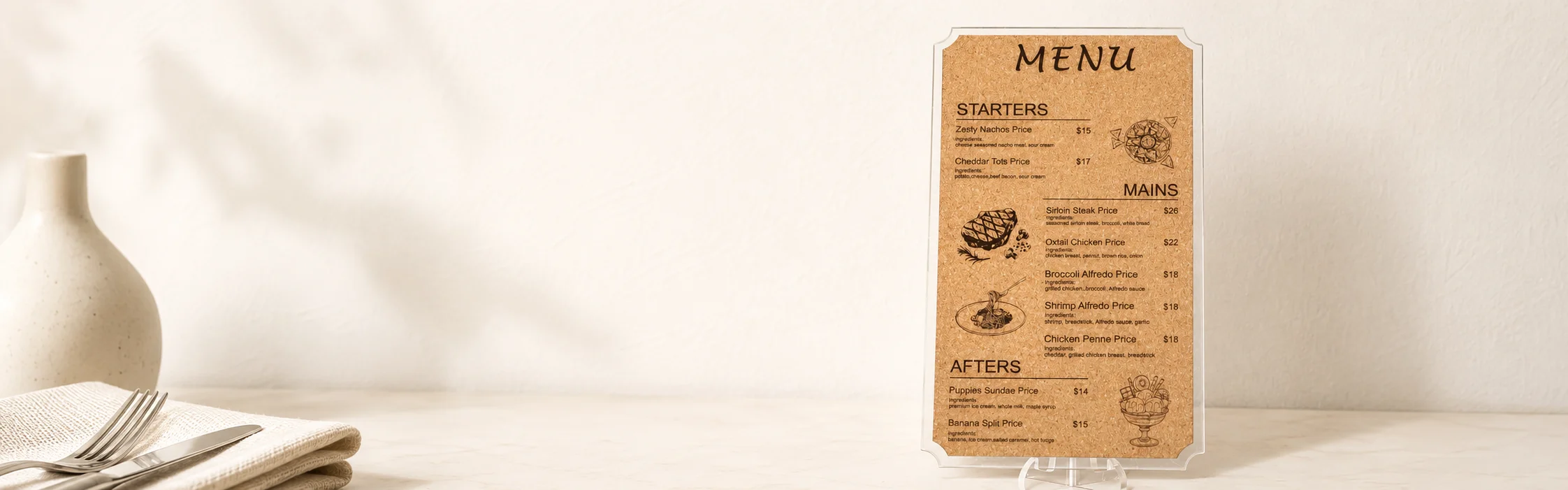
キー情報
はじめに
カフェメニューやイベントドリンクリストを表示する創造的な方法をお探しですか?
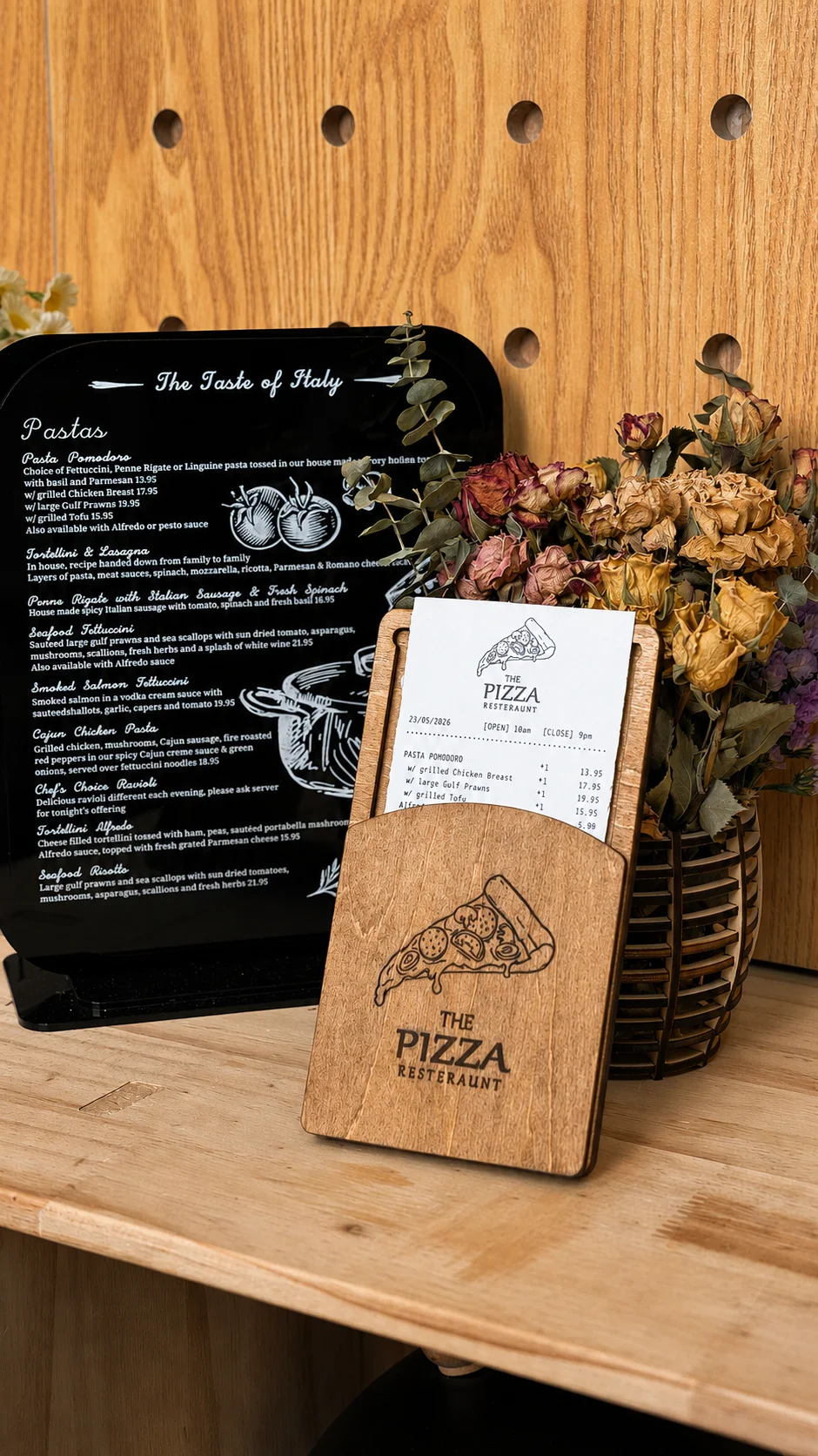
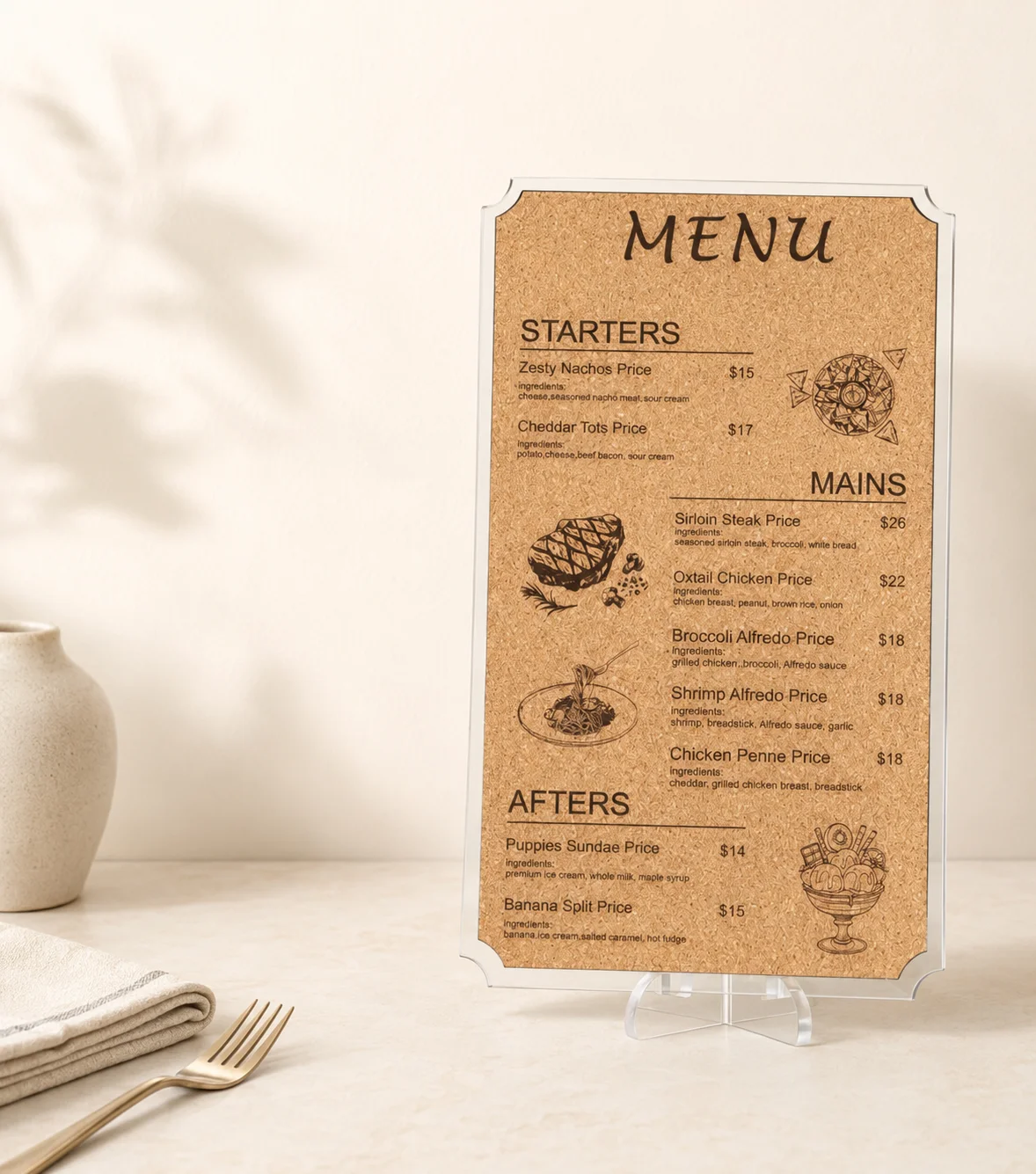
コルクの自然な暖かさとモダンなアクリルの透明度を組み合わせた、シンプルでエレガントなレーザープロジェクトです。 このチュートリアルでは、2 mmのコルクシートにテキストを刻印し、3 mmのアクリルベースにマウントして、洗練されたプロフェッショナルなメニューボードを作成する方法を学びます。これは、食事やイベントの設定に最適です。
あなたの仕事が始まる前に
 レンズとミラーをきれいにする
レーザーヘッドとノズルにほこりや蓄積がないか確認してください
換気とエアアシストが適切に機能していることを確認する
マシンがスムーズかつ正常に実行されていることを確認します
レンズとミラーをきれいにする
レーザーヘッドとノズルにほこりや蓄積がないか確認してください
換気とエアアシストが適切に機能していることを確認する
マシンがスムーズかつ正常に実行されていることを確認します

運用プロセス
コルクのシートをハニカムテーブルの上に平らに置き、しわがないように滑らかにします。 処理中に移動しないように、マスキングテープでコルクを端の周りにテープで留めます。
次に、アクリルの保護フィルムをはがし、コルクの横に置きます。 ジョブを開始する前に、両方の材料がきれいで、平らで、適切に配置されていることを確認してください。

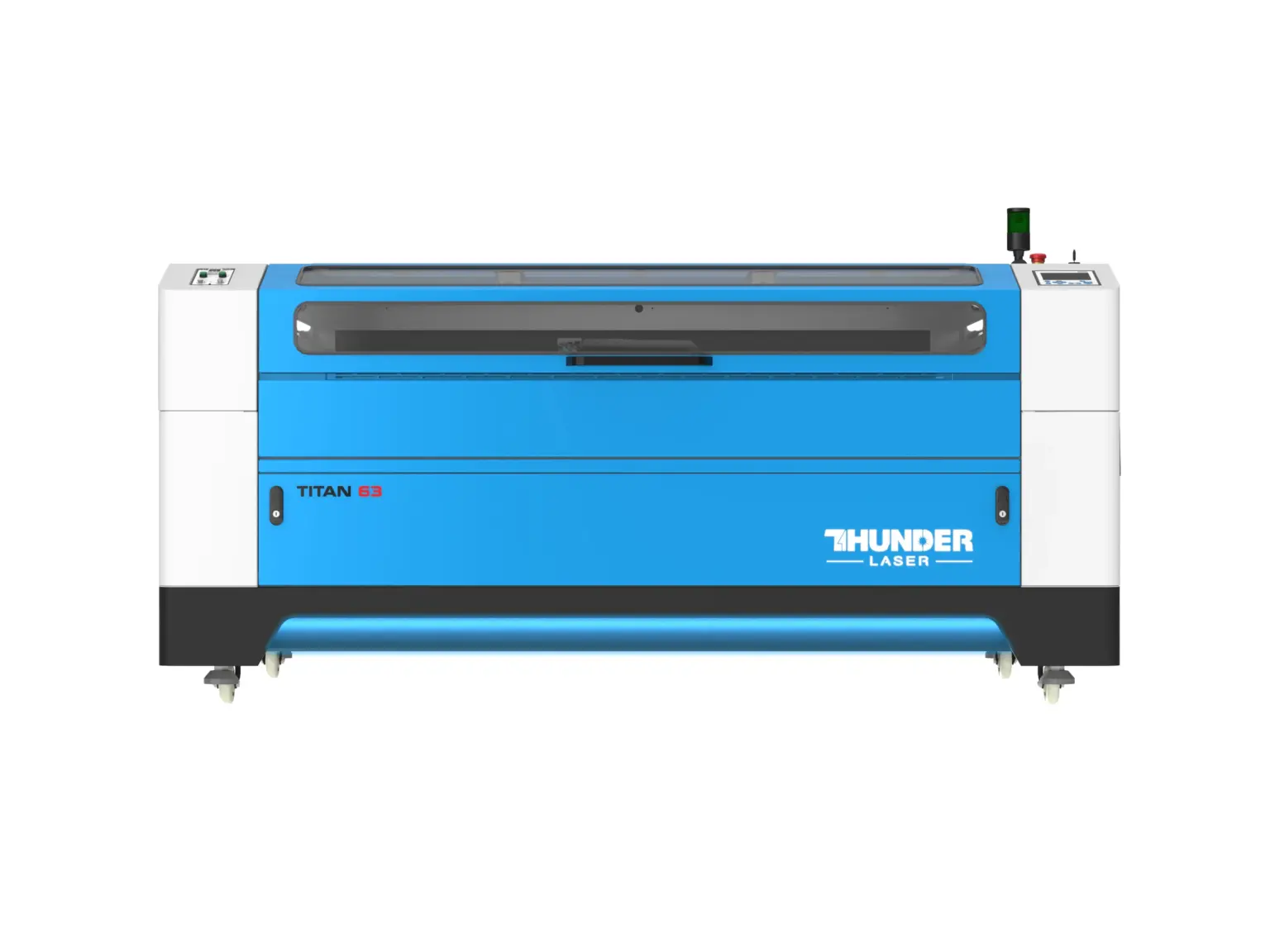
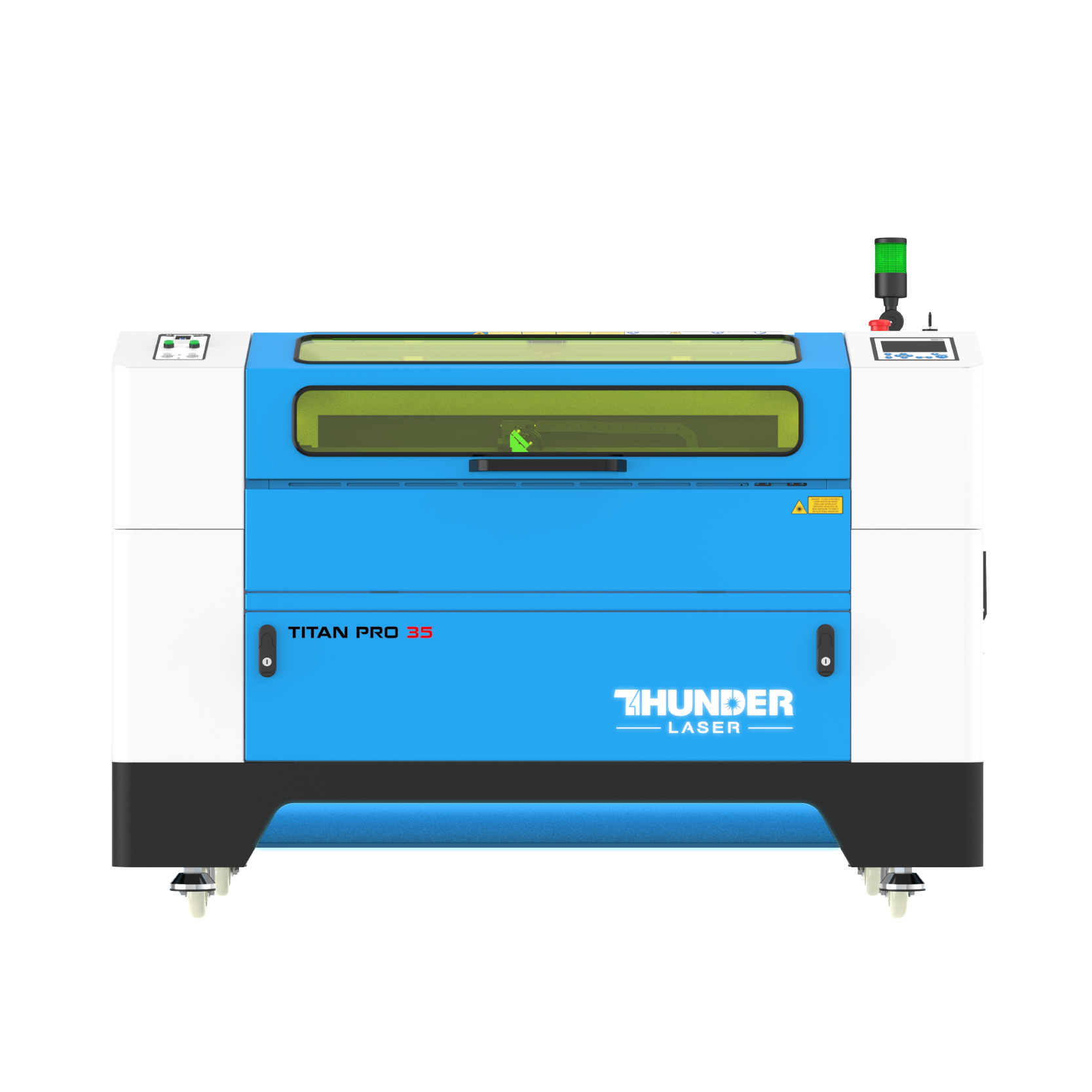
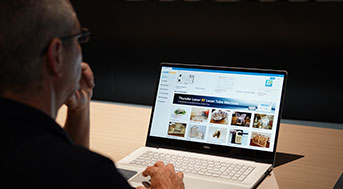
Open LaserMaker and import your design file. Use the Titan Pro camera’s capture or preview feature to see the actual bed and materials in the software.
デザインをライブカメラビューに直接ドラッグして、コルクとアクリルにカットと彫刻を表示する場所に正確に配置します。 始める前に、パラメータが材料の厚さとレーザーワット数と一致していることを確認してください。

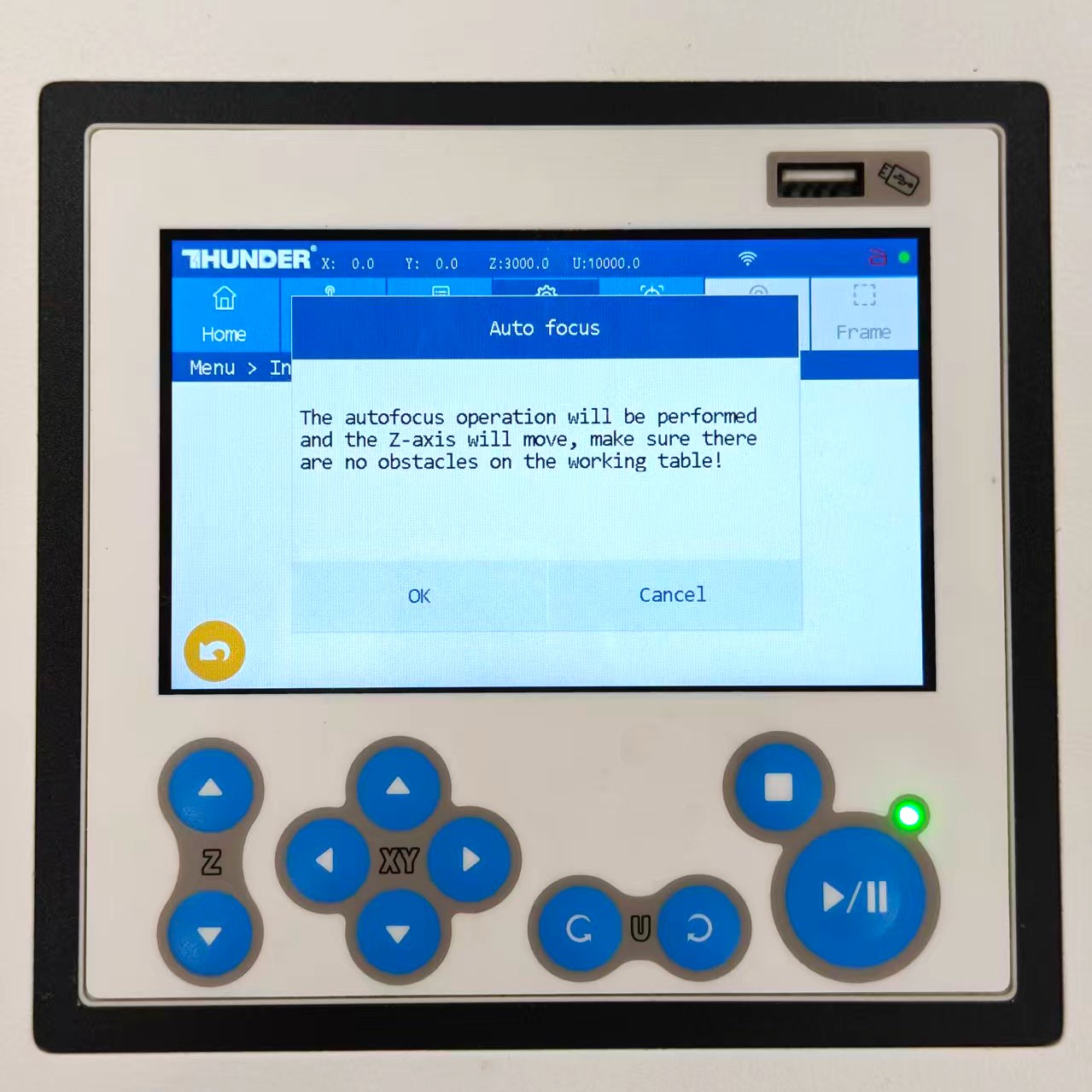
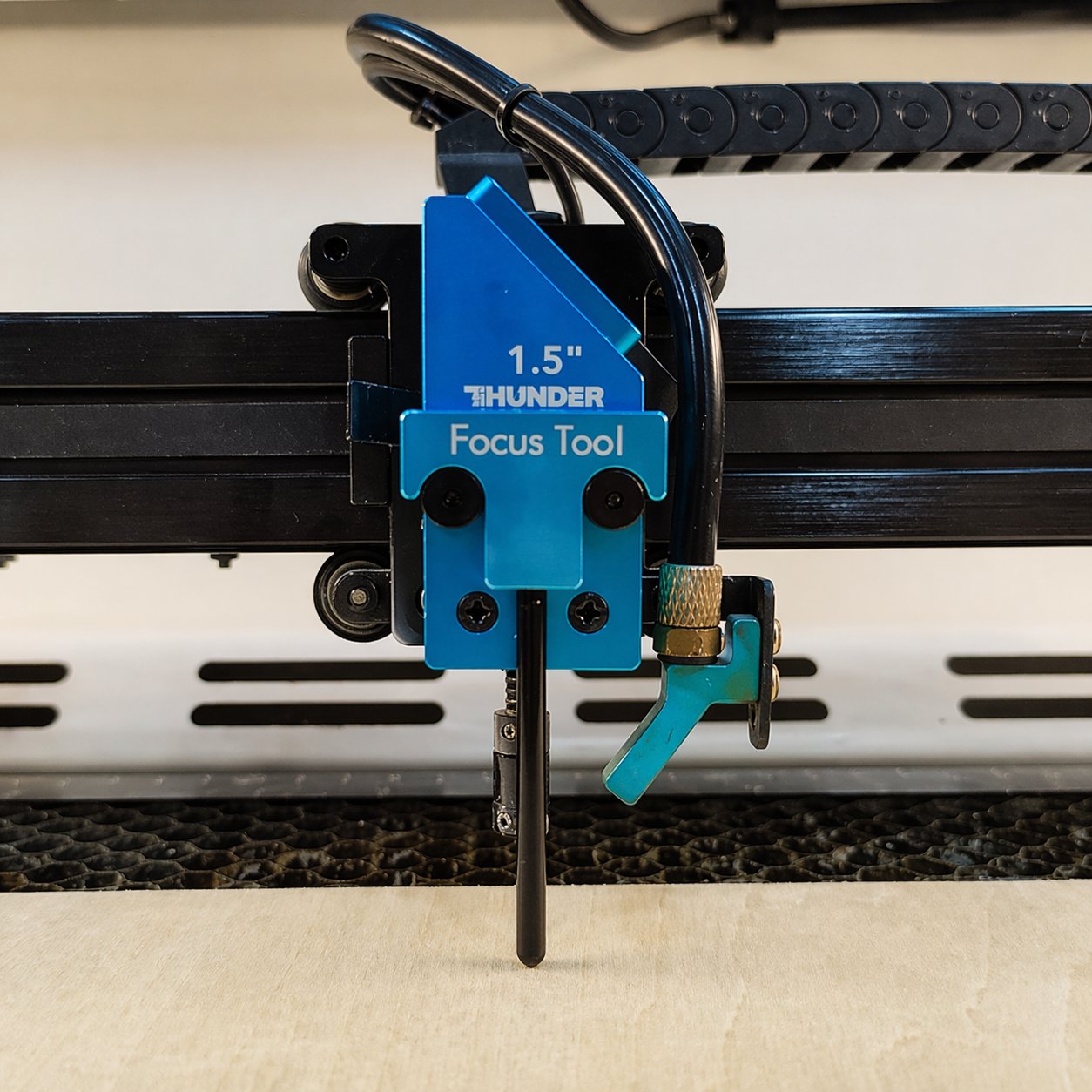
ジョブを開始する前に、上面に適切なフォーカスを設定します。 オートフォーカス機能を使用している場合は、ワンクリックでレーザーヘッドを最適な高さに調整します。 手動フォーカスの場合は、フォーカススティックを使用し、素材の表面に対して完全に直立するまで調整します。
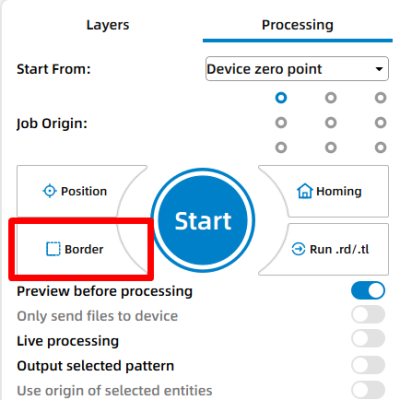
フレームまたはボーダー機能を実行して、レーザーパスをプレビューします。 レーザーヘッドが外側の境界をたどるときのカメラビューを見て、デザインがエッジから外れたりテープにぶつかったりすることなく、素材に正確に適合していることを確認します。
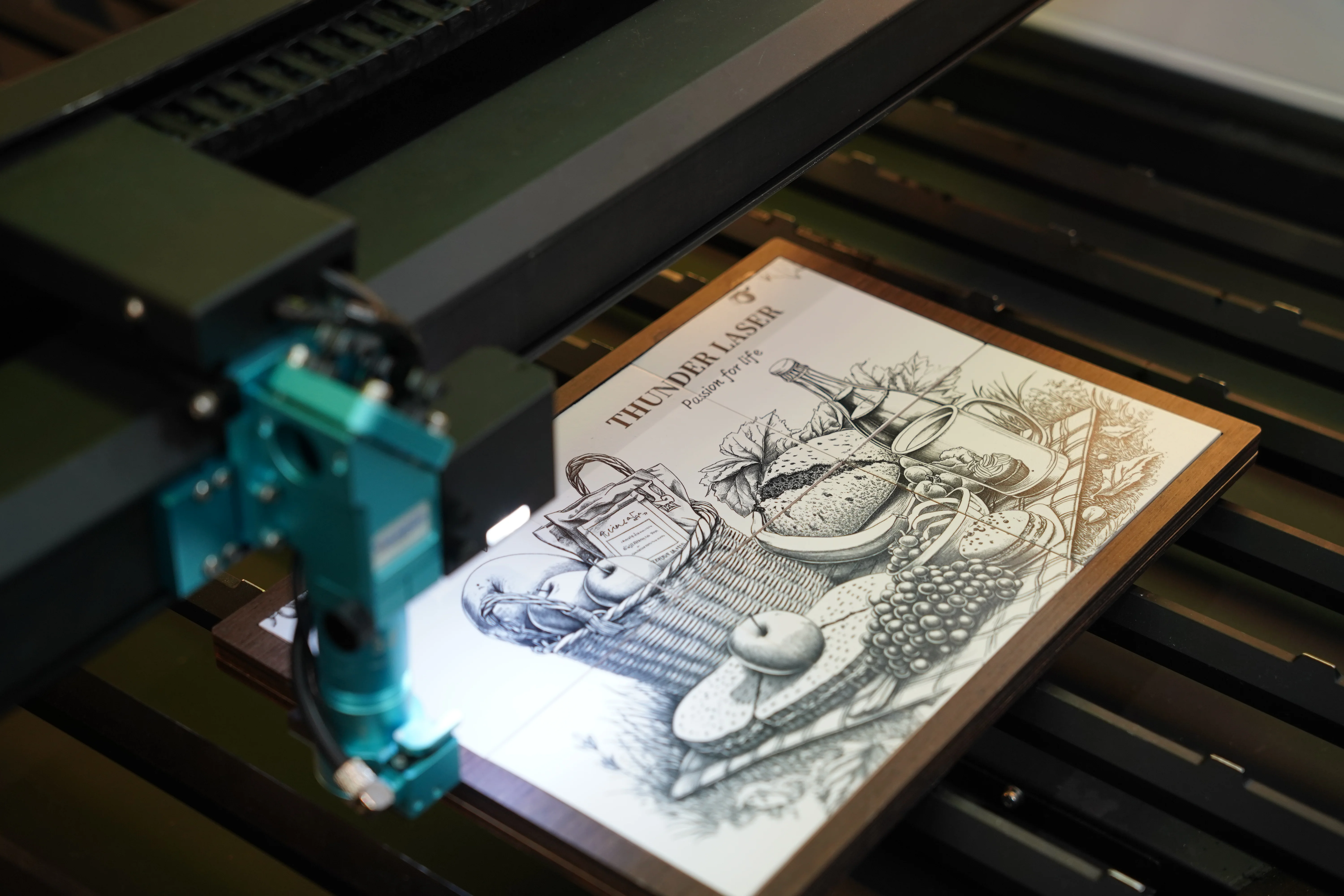
すべてが揃ったら、ジョブを開始し、プロセスを注意深く監視します。 コルクは煙を生成し、アクリルは熱に反応するので、仕事中ずっと平らで安定していることを確認してください。 過度の煙、小さな炎、または結果に影響を与える可能性のある材料の動きに注意してください。

両方の材料をカットして刻印したら、コルクシートから接着剤の裏打ちをそっとはがします。 刻まれたアクリルベースと慎重に揃えてから、気泡を避けるために片側から反対側にゆっくりと押し下げます。
柔らかい布で表面をきれいにして、指紋やほこりを取り除きます。 コルクオンアクリルのメニューボードが完成し、カフェ、レストラン、またはイベントブースでハングアップ、展示、または使用する準備が整いました。


是非、試してみてください!
今度はあなたの日々の空間に少しの創造性をもたらす番です。 このコルクとアクリルのメニューボードは、レストランだけのものではありません。コーヒーコーナーのディスプレイ、ホームリマインダーボード、またはスタジオのパーソナライズされたサインになる可能性があります。
With your Titan laser, every cut and engraving tells a small story of care and craftsmanship. So open LaserMaker, choose your favorite design, and give this project a try. You’ll be surprised how something so simple can add so much warmth and personality to your space.
あなたも好きかもしれないプロジェクト
シェアします。 接続します。 インスピレーションを得る。
あなたの創造性は私たちのコミュニティを後押しします-一緒に素晴らしい何かを構築しましょう!
ソーシャルメディアでシェア
レーザープロジェクトとタグを投稿する @thunderlaser.official 特集を受けるために。
サンダーファミリーに参加
コミュニティから学び、共有し、真のサポートを受けてください。
より多くのアイデアをフォロー
チュートリアル、材料のヒント、最新ニュースをお楽しみに。
次の創造の準備はできましたか?
次のステップに進む準備はできましたか? より多くのチュートリアルを探索するか、あなたの仕事に適したマシンを見つけてください。

 安定性と一貫性に優れたマシン幅広い用途充実したアフターサービス工場直販