


デュアルカラーボードペンシルホルダー
 2024-08-15
あなたは何を探していますか のために?
制品、ブログ投稿、サポートコンテンツ、およびリソース全体を検索します。

デュアルカラーボードペンシルホルダー
2024-08-15
キー情報
はじめに
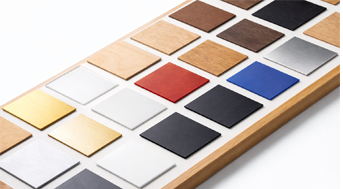
デュアルカラーボードにレーザー刻印パンダのデザインで鉛筆ホルダーを飾りましょう!
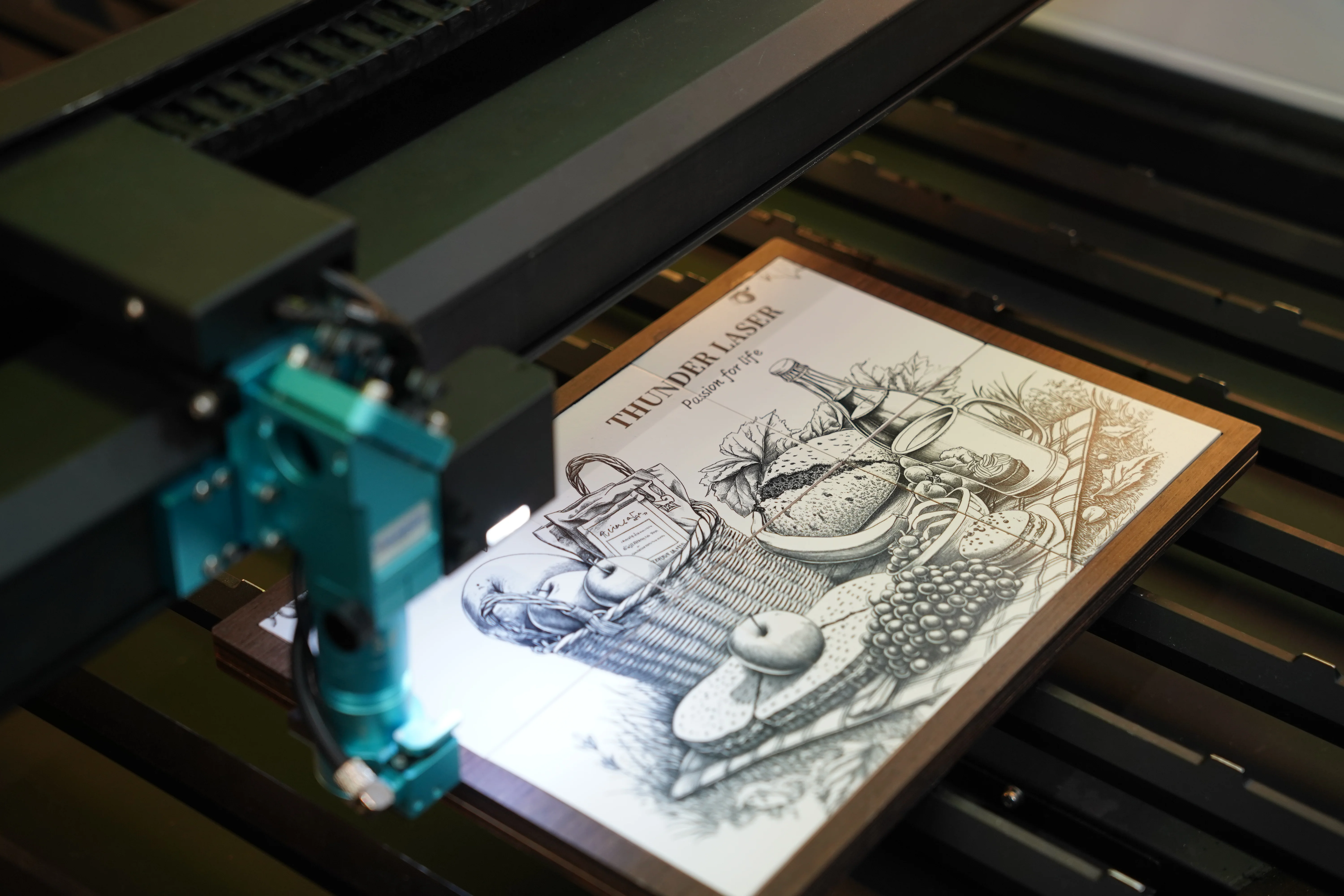
ペンシルホルダーは、交換可能なパネルを可能にする溝を備えており、ホルダーの外観を変えることができます。 レーザー彫刻は、デュアルカラーボード上に鮮明で鮮明な画像を作成し、ユニークな効果を生み出します。
レーザーが最上層を取り除くと、下の対照的な色が明らかになり、パンダのデザインが際立っています。
あなたの仕事が始まる前に
 レンズとミラーをきれいにする
レーザーヘッドとノズルにほこりや蓄積がないか確認してください
換気とエアアシストが適切に機能していることを確認する
マシンがスムーズかつ正常に実行されていることを確認します
レンズとミラーをきれいにする
レーザーヘッドとノズルにほこりや蓄積がないか確認してください
換気とエアアシストが適切に機能していることを確認する
マシンがスムーズかつ正常に実行されていることを確認します

運用プロセス
デュアルカラーボードを選択し、レーザーベッドの上に平らに置きます。 安定した均一な表面は、彫刻の詳細をシャープに保ち、切断経路を正確に保つのに役立ちます。
彫刻や切断中のシフトを防ぐために、磁石やその他の適切なツールでボードを固定します。

ペンシルホルダーパネルファイルをLightBurnにインポートし、デュアルカラーボードに応じてサイズ、位置、設定を調整します。
開始する前に、彫刻と切断の設定を再確認してください。 パンダの画像とパネルのアウトラインが正しく配置されていることを確認してください。

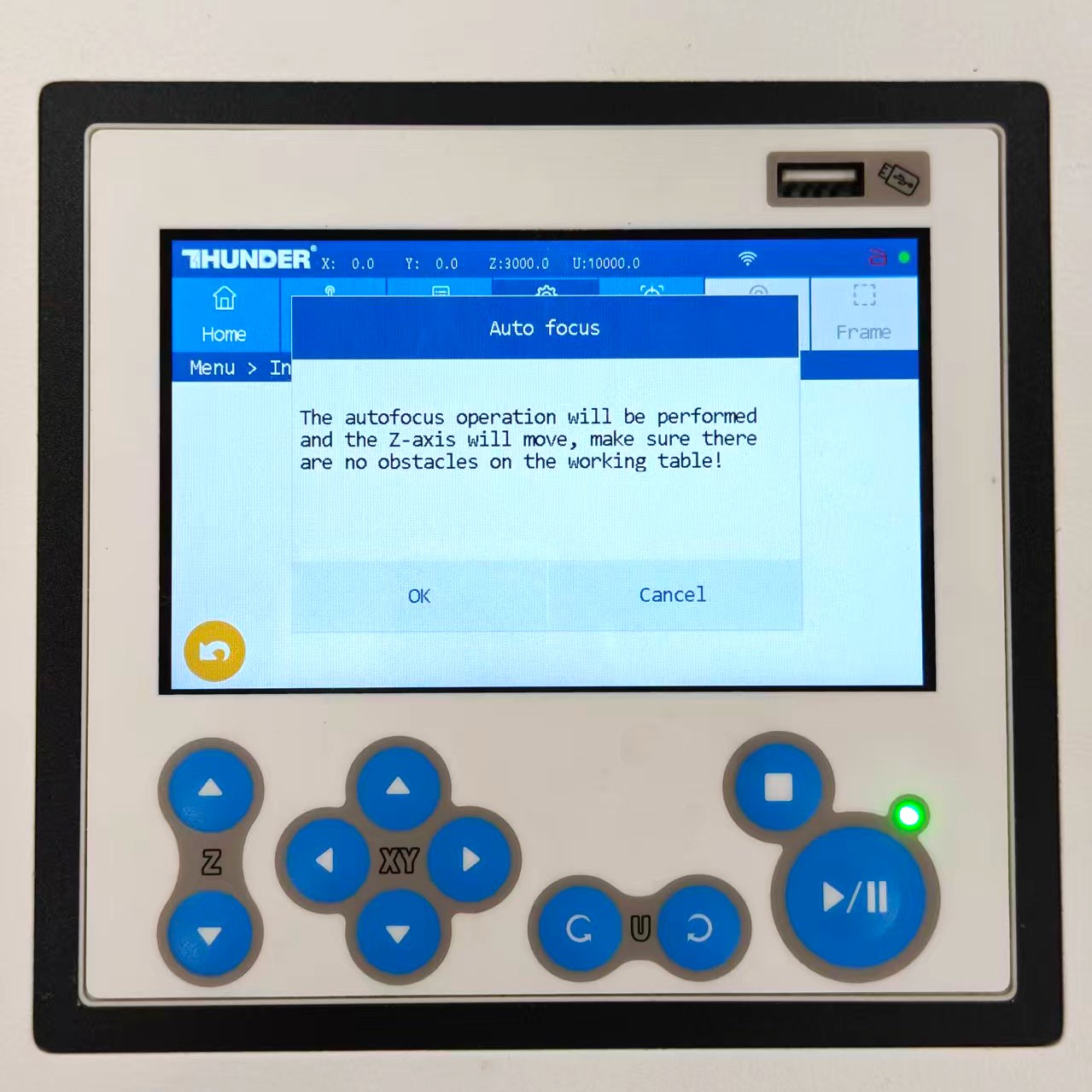
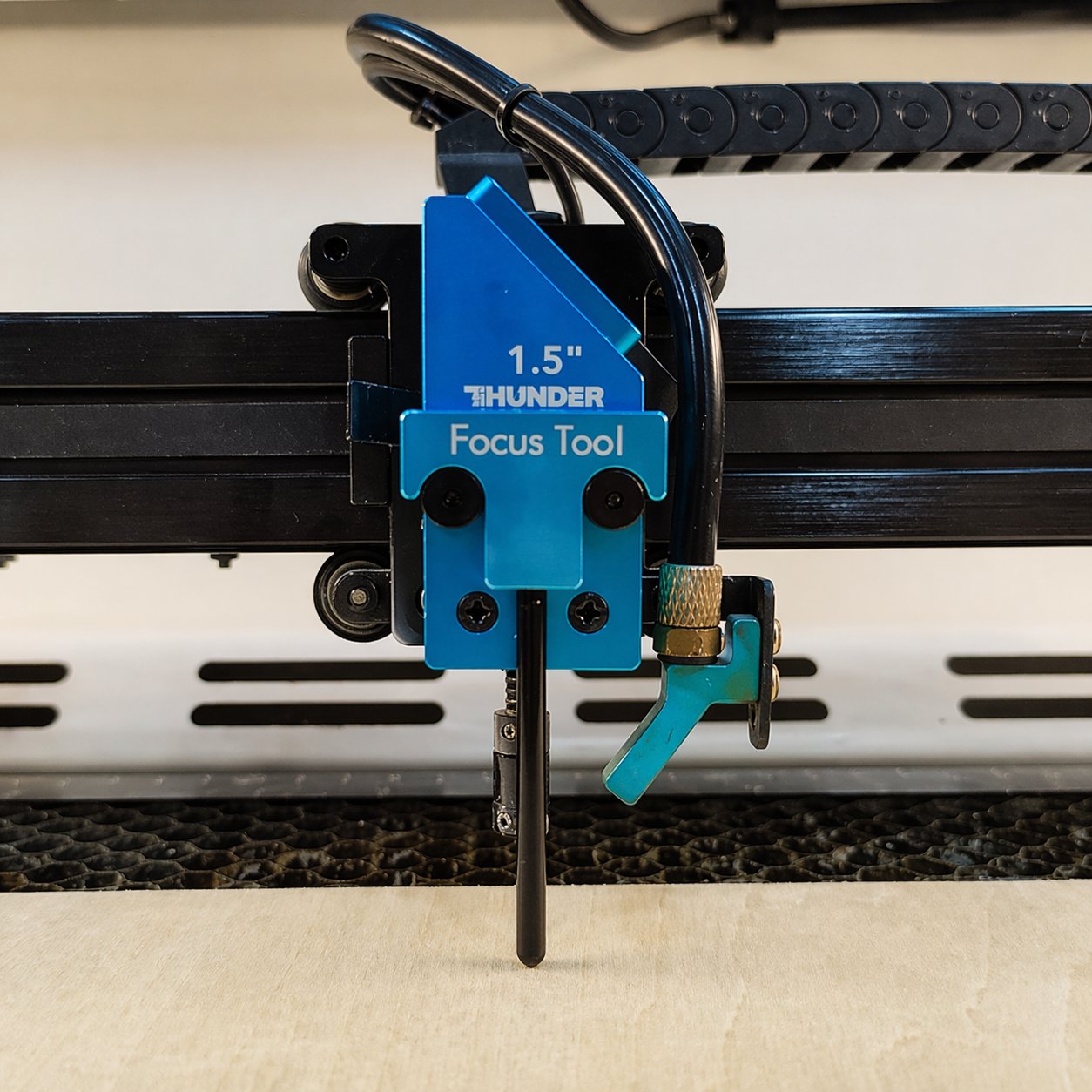
正確な焦点合わせは、デュアルカラーボードで明確な彫刻ときれいな刃先を実現するために重要です。 マシンにオートフォーカスがある場合は、クイックセットアップに使用します。 手動フォーカスの場合は、フォーカススティックでレーザーヘッドを正しい角度でボードの表面に触れるまで下げます。
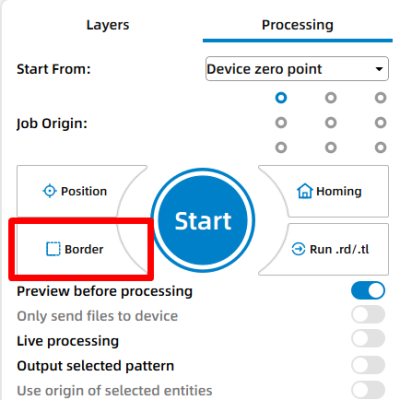
フレーム機能を使用して、レーザー加工エリアの概要を説明します。 投影されたフレームがデュアルカラーボードと一致し、パネルのデザインが素材の境界内にあることを確認してください。
すべてが揃ったら、レーザージョブを開始します。 実行中はマシンの近くに留まり、彫刻と切断のプロセスを注意深く監視します。

彫刻と切断が完了したら、レーザーベッドからデュアルカラーボードパネルを慎重に取り外します。
必要に応じて表面をきれいにし、完成したパネルを鉛筆ホルダーの溝に挿入します。 いつでもパネルを切り替えて、机の装飾の外観をリフレッシュできます。
是非、試してみてください!
このプロジェクトはパンダのデザインを紹介していますが、可能性は無限です。 スタイルやオフィスの装飾に合わせて鉛筆ホルダーをパーソナライズして、好きな画像やパターンを作成できます。
交換可能なパネルを使用すると、いつでも見た目を簡単に切り替えることができ、実用的なペンシルホルダーがクリエイティブな会話のきっかけになります。
シェアします。 接続します。 インスピレーションを得る。
あなたの創造性は私たちのコミュニティを後押しします-一緒に素晴らしい何かを構築しましょう!
ソーシャルメディアでシェア
レーザープロジェクトとタグを投稿する @thunderlaser.official 特集を受けるために。
サンダーファミリーに参加
コミュニティから学び、共有し、真のサポートを受けてください。
より多くのアイデアをフォロー
チュートリアル、材料のヒント、最新ニュースをお楽しみに。
次の創造の準備はできましたか?
次のステップに進む準備はできましたか? より多くのチュートリアルを探索するか、あなたの仕事に適したマシンを見つけてください。

 安定性と一貫性に優れたマシン幅広い用途充実したアフターサービス工場直販