


アクリルディスプレイスタンド
 2025-10-27
あなたは何を探していますか のために?
制品、ブログ投稿、サポートコンテンツ、およびリソース全体を検索します。

アクリルディスプレイスタンド
2025-10-27
キー情報
はじめに
デスクを整理したり、グッズを展示したりするシンプルでエレガントな方法をお探しですか?
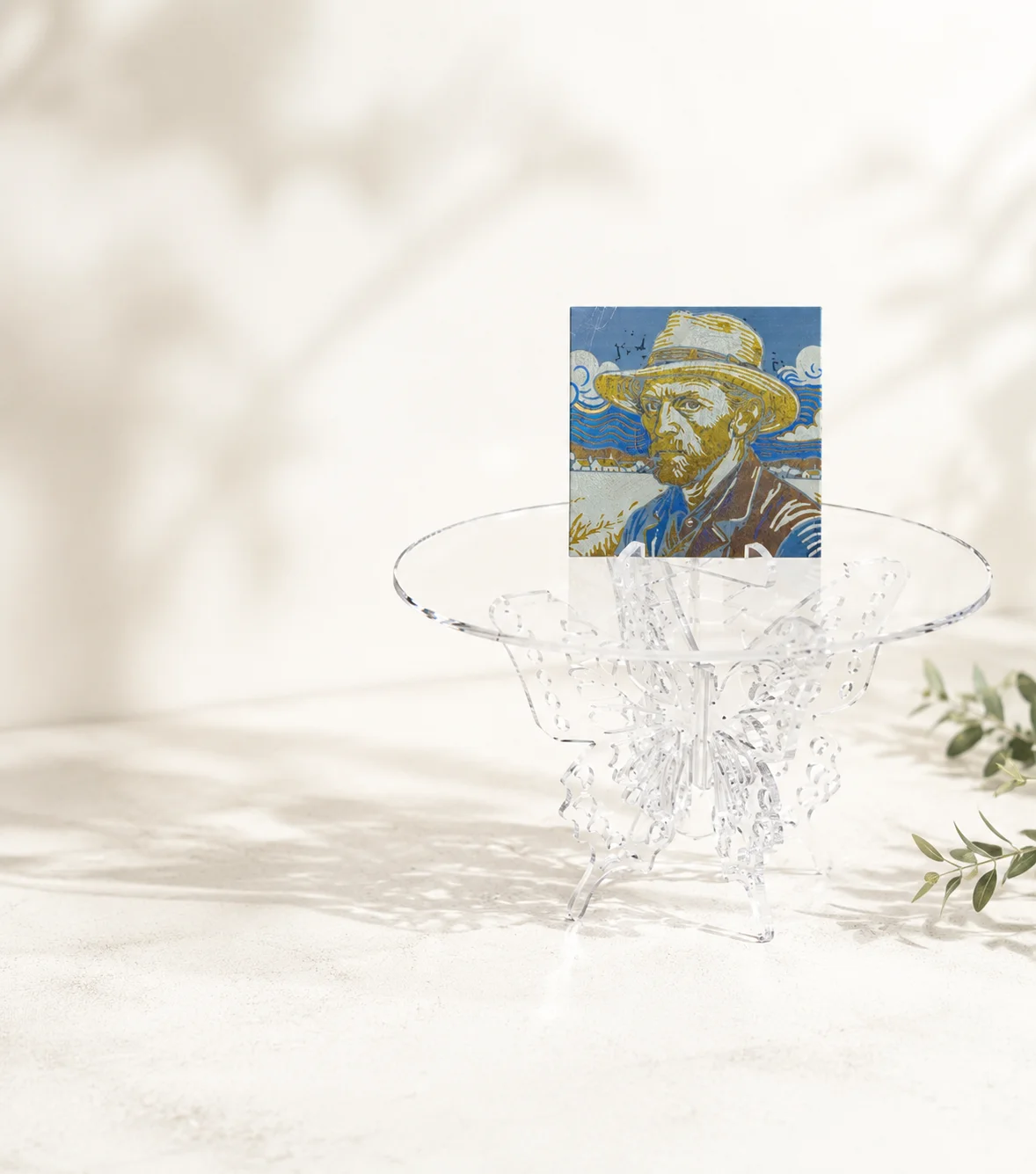
このレーザーカットのアクリルディスプレイスタンドは、創造性と実用性を兼ね備えた完璧な週末プロジェクトです。 バタフライ風のベースとなめらかな透明仕上げで、装飾的で機能的です。 ジュエリー、小さなモデル、または個人的な装身具を表示しているかどうかにかかわらず、このDIYスタンドはあらゆるスペースにスタイルのタッチを追加します。
あなたの仕事が始まる前に
 レンズとミラーをきれいにする
レーザーヘッドとノズルにほこりや蓄積がないか確認してください
換気とエアアシストが適切に機能していることを確認する
マシンがスムーズかつ正常に実行されていることを確認します
レンズとミラーをきれいにする
レーザーヘッドとノズルにほこりや蓄積がないか確認してください
換気とエアアシストが適切に機能していることを確認する
マシンがスムーズかつ正常に実行されていることを確認します

運用プロセス
アクリルシートの上面 (レーザーに面する側) から保護フィルムを剥がすことから始めます。 これにより、切断中に目に見える表面に火傷や煙の汚れが形成されるのを防ぎます。
ワークベッドの上に置いている間、下側を保護するために下側のフィルムをそのままにしておくことができます。 準備ができたら、アクリルをレーザーカッターのベッドに平らに置き、ピンまたは磁石で固定します。

お好みのレーザーソフトウェア(例: LaserMakerデザインファイルを読み込み、必要に応じてサイズとレイアウトを調整します。アクリルシートを最大限に活用できるよう、デザインの間隔を均等にしてください。
レーザー切断層の場合は、最小電力設定に特別な注意を払ってください。 最小電力が低すぎると、コーナーが切断されない可能性があります。最小電力が高すぎると、コーナーがきれいに見えない場合があります。

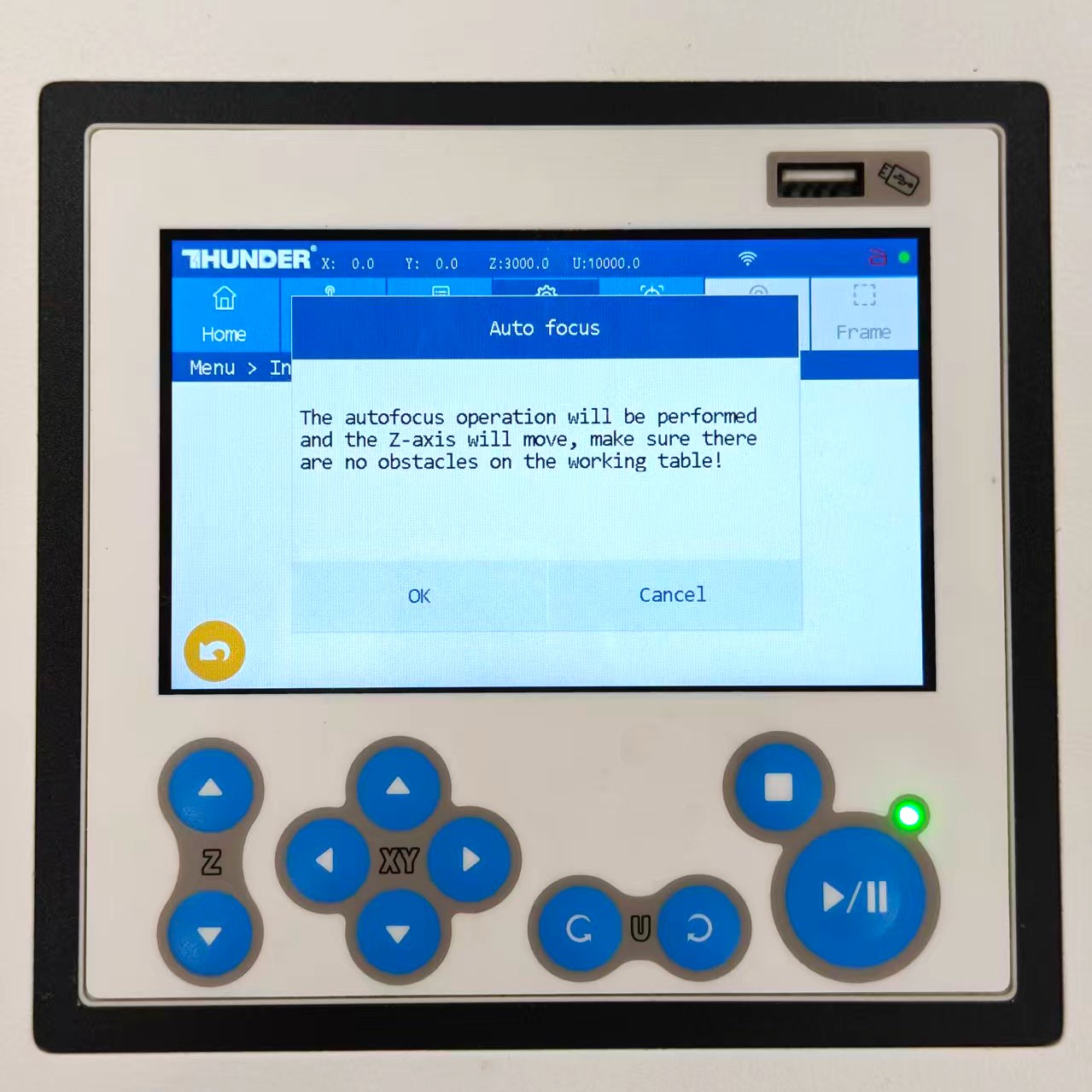
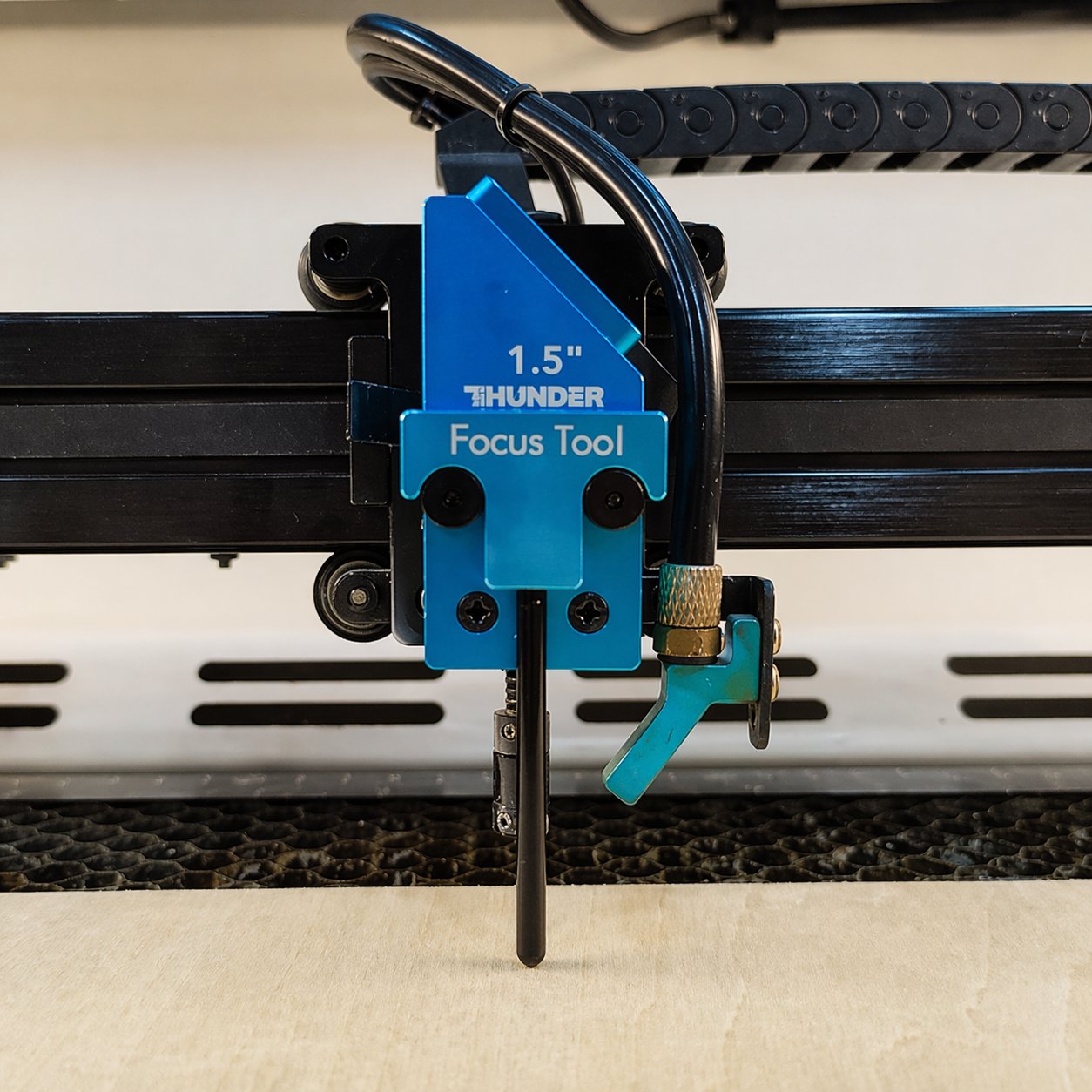
アクリルの滑らかでクリーンなカットを実現するには、正確なフォーカスが重要です。 マシンにオートフォーカスがある場合は、クイックセットアップに使用します。 手動フォーカスの場合は、アクリル表面に正しい角度で触れるまで、フォーカススティックでレーザーヘッドを下げます。
ジョブを開始する前に、ソフトウェアでフレームまたはボーダー機能を実行します。 レーザーヘッドは、目に見えるガイドライトでデザインの輪郭をトレースし、デザインがアクリルシート内に収まり、素材の無駄を防ぐことを確認します。
すべてが調整されたら、ジョブを開始し、実行中のプロセスを監視します。 過度の煙、アクリルシートの動き、または警告アラームに注意し、動作中はレーザーを放置しないでください。
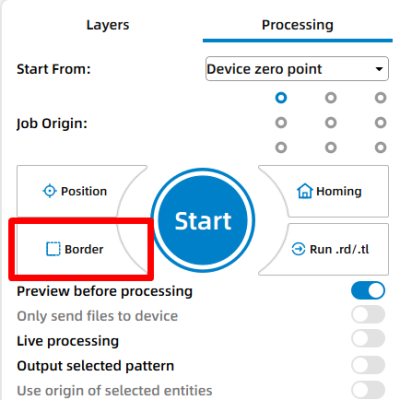

すべての部品が切断されたら、レーザーベッドから慎重に取り外します。 アクリルにまだ保護フィルムが付いている場合は、それをはがして透き通った仕上げにします。
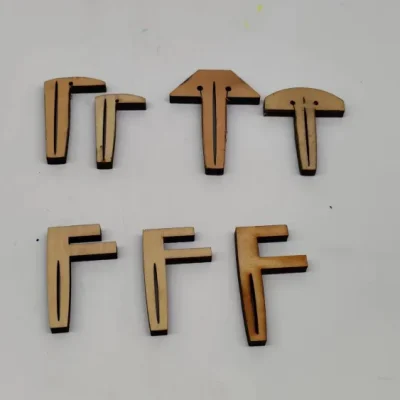
タブとスロットを揃えてから、それらをスナップして蝶の形をしたディスプレイスタンドを形成します。 机や棚に置く前に、完成したスタンドの安定性を確認してください。


是非、試してみてください!
本当に自分のものを作ることができるのに、なぜ普通に落ち着くのですか? レーザーカッターを起動し、お気に入りのアクリル色を選び、このバタフライスタンドに命を吹き込みます。 スタジオ、ショップ、または単にワークスペースを作成しているかどうかにかかわらず、このプロジェクトは個性と魅力を追加する美しい方法です。
シェアします。 接続します。 インスピレーションを得る。
あなたの創造性は私たちのコミュニティを後押しします-一緒に素晴らしい何かを構築しましょう!
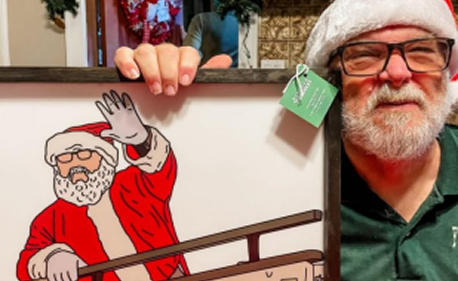
ソーシャルメディアでシェア
レーザープロジェクトとタグを投稿する @thunderlaser.official 特集を受けるために。
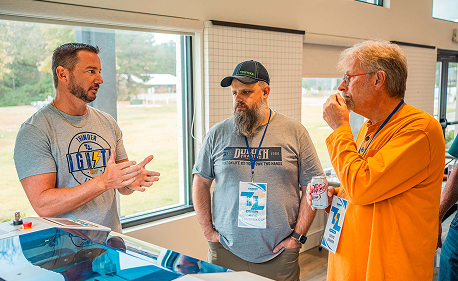
サンダーファミリーに参加
コミュニティから学び、共有し、真のサポートを受けてください。
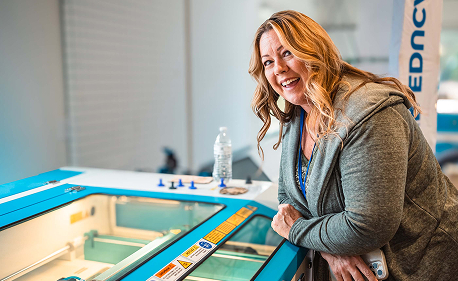
より多くのアイデアをフォロー
チュートリアル、材料のヒント、最新ニュースをお楽しみに。
次の創造の準備はできましたか?
次のステップに進む準備はできましたか? より多くのチュートリアルを探索するか、あなたの仕事に適したマシンを見つけてください。

 安定性と一貫性に優れたマシン幅広い用途充実したアフターサービス工場直販