

アクリルウィークリープランナー
 2025-09-05
あなたは何を探していますか のために?
制品、ブログ投稿、サポートコンテンツ、およびリソース全体を検索します。

アクリルウィークリープランナー
2025-09-05
キー情報
はじめに
毎週のタスクを追跡するのは退屈である必要はありません。
レーザーで刻印されたアクリルのウィークリープランナーを使用すると、机や壁に実用的で美しいスタイリッシュで再利用可能なボードを作成できます。 ペーパープランナーとは異なり、これを使用すると、毎週書き、消去し、新鮮に始めることができます。忙しいスケジュール、家族のリマインダー、または創造的な計画に最適です。
このチュートリアルでは、独自のアクリルウィークリープランナーを作成する各ステップを説明します。 仕事のための最小限のプランナーであろうと、キッチンのための楽しいファミリーボードであろうと、このプロジェクトは機能と創造性を組み合わせるための素晴らしい方法です。
あなたの仕事が始まる前に
 レンズとミラーをきれいにする
レーザーヘッドとノズルにほこりや蓄積がないか確認してください
換気とエアアシストが適切に機能していることを確認する
マシンがスムーズかつ正常に実行されていることを確認します
レンズとミラーをきれいにする
レーザーヘッドとノズルにほこりや蓄積がないか確認してください
換気とエアアシストが適切に機能していることを確認する
マシンがスムーズかつ正常に実行されていることを確認します

運用プロセス
アクリルシートの上面から保護フィルムをはがします。 カット中の傷を減らすために、バックフィルムをつけたままにします。
シートを作業台に平らに置き、彫刻や切断中にシートが動かないようにピンまたは磁石で固定します。

Load your weekly planner design into your laser software, such as LaserMaker. Adjust the size and positioning so it matches the area of your acrylic sheet.
Before you begin, double-check your engraving and cutting parameters. 刻印 settings should be optimized for clear, sharp text and lines, while cutting settings should provide a clean edge without excessive melting.

鮮明な彫刻と滑らかなカットを実現するには、適切な焦点合わせが不可欠です。 マシンがオートフォーカスをサポートしている場合、シングルクリックで平らなアクリルシートの正しい距離が設定されます。 手動フォーカスを希望する場合は、フォーカススティックを使用して、アクリルの表面に完全な垂直角度で触れるまでレーザーヘッドを調整します。
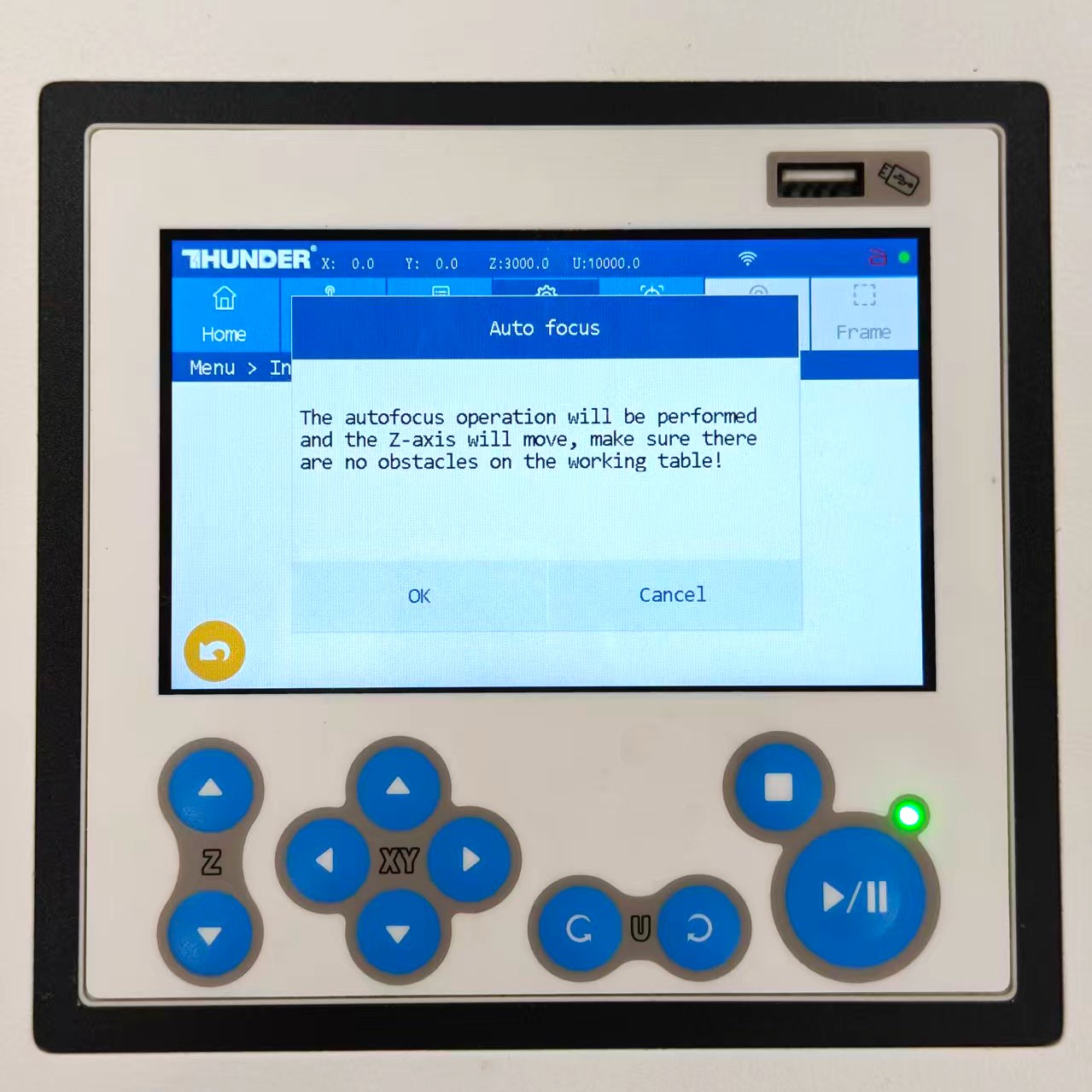
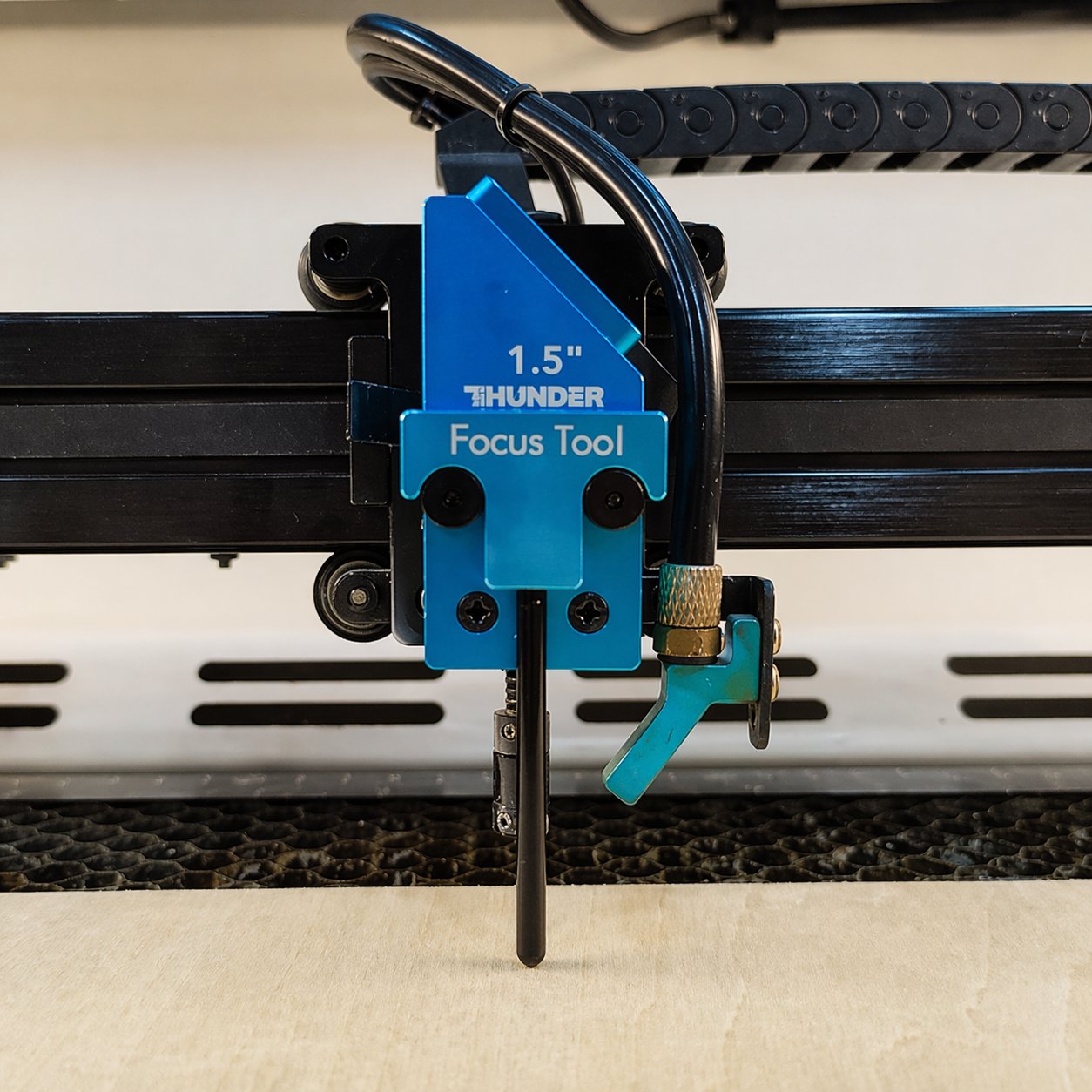
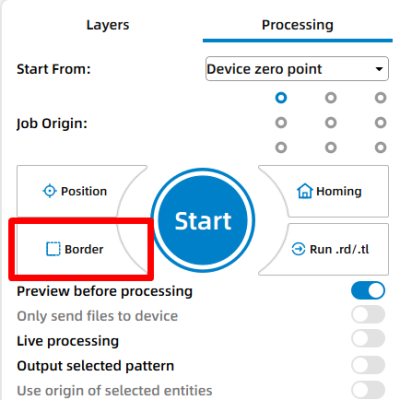
フレームまたはボーダー機能を実行して、デザインがアクリルシートに完全に収まることを再確認します。 これは、彫刻と切断が始まる前に位置を確認するのに役立ちます。
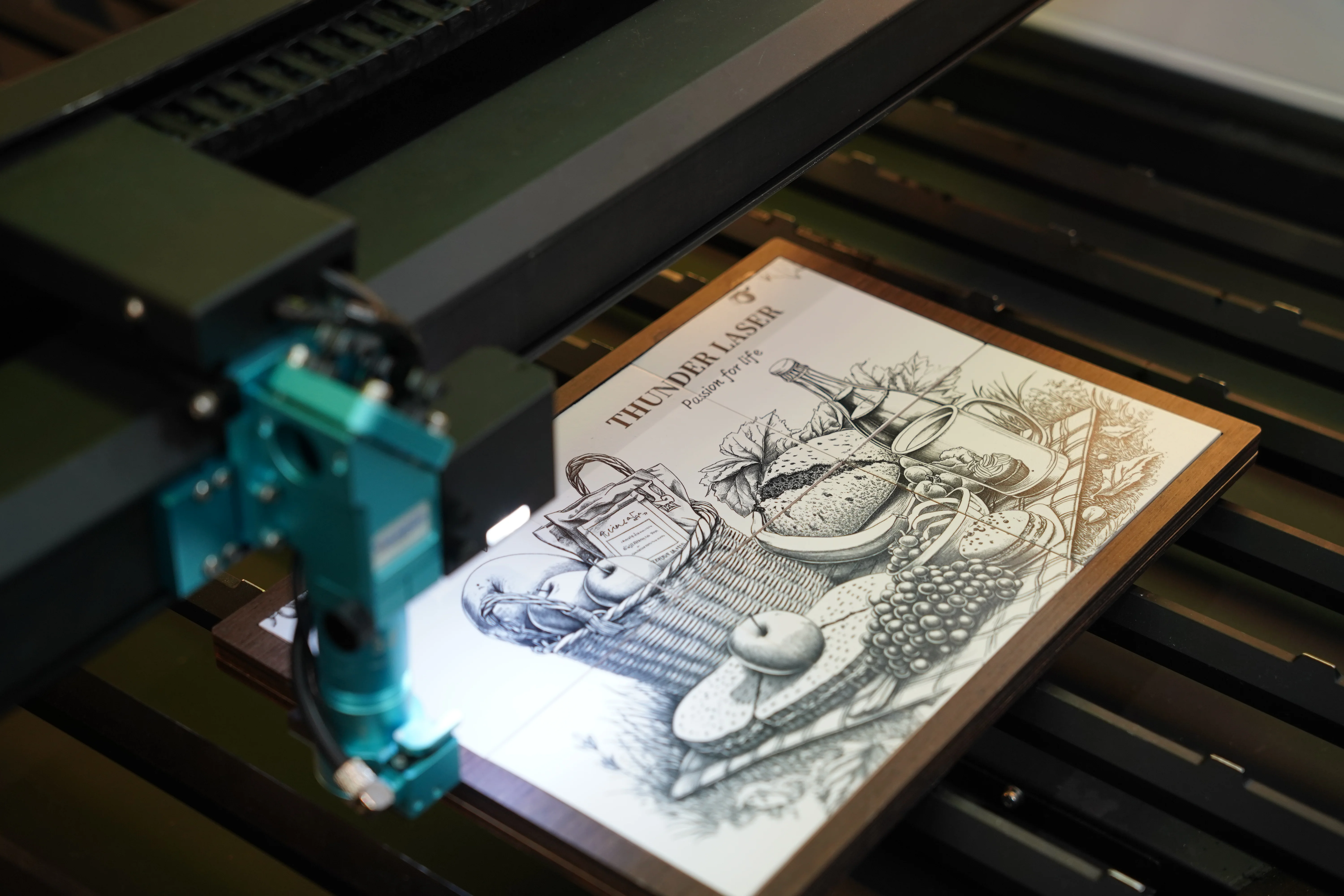
すべてが揃ったら、ジョブを開始し、実行中はマシンの近くに留まります。 切断と彫刻の進行を監視し、過度の煙、小さな炎、または結果に影響を与える可能性のある材料の動きに注意してください。

ジョブが完了したら、フュームがクリアされるまで数秒待ってから、ふたを開けます。 アクリル片を慎重に取り除き、残っている保護フィルムをはがし、柔らかい布で表面を拭きます。
プランナーにスタンドが付いている場合は、レーザーカット部品を揃えて組み立てます。 セットアップが完了したら、乾式消去マーカーで表面に書き込み、きれいに拭いて毎週再利用できます。


是非、試してみてください!
私の毎週のプランナーはすでに私の机の上にいて、私を軌道に乗せています-あなたはどうですか? 作成は思ったよりも簡単で、その結果、個人的で再利用可能で、書くたびに少し特別な感じのプランナーになります。
それを試してみませんか? 私はあなたが私のものよりもさらに良いバージョンを思い付くだろうと思います-そして私はあなたがデザインするものを見たいです!
シェアします。 接続します。 インスピレーションを得る。
あなたの創造性は私たちのコミュニティを後押しします-一緒に素晴らしい何かを構築しましょう!
ソーシャルメディアでシェア
レーザープロジェクトとタグを投稿する @thunderlaser.official 特集を受けるために。
サンダーファミリーに参加
コミュニティから学び、共有し、真のサポートを受けてください。
より多くのアイデアをフォロー
チュートリアル、材料のヒント、最新ニュースをお楽しみに。
次の創造の準備はできましたか?
次のステップに進む準備はできましたか? より多くのチュートリアルを探索するか、あなたの仕事に適したマシンを見つけてください。

 安定性と一貫性に優れたマシン幅広い用途充実したアフターサービス工場直販