

STEAMデザインとビルドDIYアンビエント照明プロジェクト
 24-08-23
あなたは何を探していますか のために?
制品、ブログ投稿、サポートコンテンツ、およびリソース全体を検索します。

STEAMデザインとビルドDIYアンビエント照明プロジェクト
24-08-23
LEDアンビエント照明とも呼ばれるアンビエント照明は、テーマパーク、ホテル、住宅、展示会、商業スペース、芸術照明プロジェクトで広く使用されています。 パターン、色、照明スタイルを変更することで、アンビエントライトはさまざまなスペースにさまざまなムードを作り出すのに役立ちます。
このレーザーSTEAMコースでは、学生はDIYの周囲光を設計して構築します。 このプロジェクトは、レーザーカットされた正方形のフレーム、刻まれたアクリルパターン、LED照明、ロッカースイッチ、バッテリー電源、配線、および構造アセンブリを組み合わせたものです。 これは、学生がデジタル製造を実用的な電子機器と接続することを奨励する、より高度なメーカー活動です。


周囲光構造は、正方形のフレームの周りに構築されています。 アクリルパターンパネルがフレームに挿入され、LEDストリップ、バッテリー、充電ボード、スイッチ、およびワイヤが内部に配置されています。 学生は、装飾オブジェクトが構造、視覚的デザイン、および機能回路をどのように組み合わせることができるかを学びます。
周囲照明は、人々が環境でどのように感じるかを形作るために、プライベートスペースとパブリックスペースの両方で使用されます。 暖かい光は家を快適に感じることができますが、テーマの光のデザインはホテル、展示会、ショップ、または創造的なディスプレイの雰囲気をサポートすることができます。
このプロジェクトは、学生がデザインと機能を結び付けるのに役立ちます。 彼らは装飾的なパターンを描くだけでなく、フレームがアクリルをどのように保持するか、光が刻まれた領域をどのように通過するか、そして回路が製品内に安全に収まるかについても考えています。
| 番号 | 材料またはコンポーネント | 数量 |
|---|---|---|
| 1 | 3 mmアクリル | 1 |
| 2 | 3 mmバスウッド | 1 |
| 3 | 3ピン2位置ロッカースイッチ | 1 |
| 4 | Dupontのコネクターワイヤー | いくつか |
| 5 | 5V LEDライトストリップ | 1 |
| 6 | 超小型3.7V/4.2Vリチウムバッテリー充电ボード | 1 |
| 7 | 3.7Vリチウムイオン电池 | 1 |
| 8 | はんだごて | 1 |
教室注: 回路接続とはんだ付けが含まれているため、これはより高度なプロジェクトです。 教師は、はんだ付け、バッテリー処理、回路テスト、レーザー加工、および最終組み立てを監督する必要があります。
上部のツールバーの [作成] ボタンをクリックし、 [直角ボックス] を選択し、長さ、幅、高さを100mm、100mm、および60mmに設定します。溝のサイズを [15 mm] に設定します。

長方形ツールを使用して94mm × 6mmの長方形を描き、下部カバーの上に置きます。 次に、21.3mm × 5mmの長方形を描き、下部カバーの上の溝の中央に配置します。


リアカバーを90 ° 回転させ、下部カバーの左側に移動します。 右カバーを下部カバーの下部に移動します。 次に、下部カバーの中央に94mm × 94mmの長方形を描きます。 長方形を選択し、オフセットカーブを使用し、オフセットを内側に10mmに設定します。


3つの長方形を描画します。1つの10mm × 21.6mm長方形と2つの3mm × 10 mm長方形です。 大きい方の長方形を下のカバーの右上隅に合わせ、小さい方の長方形を接続して、大きい方の長方形の右に揃えます。 デザインリファレンスに従って、これらの長方形のグループをコピー、貼り付け、ミラーリング、および下部カバーの周りに配置します。

選択した長方形のグループを複製し、下部カバーの左右に配置します。 外側の長方形と6つの辺の長方形を選択して、Unionを適用します。

両方の下部カバーの内側の長方形に5mmの丸い角の半径を適用します。 左下カバーの両側にある3つの長方形を削除し、内側の長方形のサイズを65mm × 65mmに変更します。

下のカバーとその上の長い長方形を選択してから、Unionを適用します。 下部カバーの大きな四角形を削除します。 下部カバーの上にある小さな長方形を選択し、Differenceを使用します。 最後に、溝の角の丸い半径を3mmに設定します。

2つの100mm × 6mmの长方形を描き、それらを左カバーの上下に置きます。 各四角形にDifferenceを使用します。 直径6mmの円を描き、左カバーの中央に水平に合わせます。

背面カバーから余分な长方形を削除します。 次に、背面カバーの6つの長方形のそれぞれの幅と高さを0.3単位減らします。 2つの下部カバーと背面カバーを1回複製して貼り付け、正方形のフレームのすべての図面を取得します。


長方形ツールを使用して、93mm × 100 mmの寸法の長方形1を描画します。小さな長方形を下のカバーの内側から複製し、長方形1の中心に移動します。次に、参照に示すように、長方形1と小さな長方形を複製して貼り付けます。

シンプルなコーヒーの絵を準備します。 ソースワークフローでは、学生はコーヒーの線画を検索し、画像を保存してから、デザインソフトウェアで開きます。 教師は、教室で使用するために承認された画像を提供することもできます。


コーヒー画像を選択し、輪郭トレースを使用してアウトラインを作成し、サイズを調整し、左の長方形の内側に移動します。 次に、長方形とフォントツールを使用して、小さな長方形の内側に優先テキストと線を追加します。


2つの小さな一時的な長方形を削除します。 2つの80mm × 80mmの長方形を描き、2つの大きな長方形の中央に配置します。

正方形のフレームの場合は、黒いレイヤーをダブルクリックし、素材、厚さ、プロセスをバスウッド、3mm、およびカットに設定します。

アクリルパターンについては、2つの大きな長方形を除くすべてのパターンを選択し、黄色のレイヤーに変更します。 黄色のレイヤーをアクリル、3mm、彫刻に設定します。 黒いレイヤーをアクリル、3mm、カットに設定します。
| パート | レイヤー | 素材 | 厚さ | プロセス |
|---|---|---|---|---|
| 正方形のフレーム | ブラック | バスウッド | 3mm | 切削 |
| アクリルパターンの詳細 | イエロー | アクリル | 3mm | 刻印 |
| アクリル外长方形 | ブラック | アクリル | 3mm | 切削 |


回路参照に従って、ロッカースイッチ、LEDライトストリップ、充電ボード、リチウムイオンバッテリー、およびワイヤを接続します。 このステップにははんだごてが含まれるため、教師の監督下で慎重に完了する必要があります。

安全に関する注意事項: 回路に電力を供給する前に、極性、絶縁、はんだ接合部、およびスイッチの配置を確認してください。 ライトストリップが機能しない場合は、配線を検査する前に電源を切ってください。
最初に2つの小さい前面と背面のカバーで左右のカバーを組み立てます。 次に、ボトムカバーを組み立て、続いてトップカバーを組み立てます。 最後に、2つの大きなフロントカバーとバックカバーを組み立てます。

スイッチの位置で、トップカバーの円形の穴にナットとガスケットを置きます。 別のナットとガスケットをねじ込んでスイッチを固定します。 正方形のフレームの内側に接着剤を塗り、配線コンポーネントを所定の位置に固定します。 これは回路と外枠を組み合わせたものです。


2つのアクリルパターンを正方形のフレームに挿入して、アセンブリを完了します。

完成した周囲光は、レーザーカットバスウッドフレーム、刻印されたアクリルパネル、LED照明、および内部回路を組み合わせたものです。 学生は、さまざまなアクリルパターン、テキストデザイン、またはフレームの詳細が使用されているときに光がどのように見えるかを比較できます。
学生は、寝室の夜の光、カフェの看板、展示会のディスプレイ、休日の装飾など、さまざまなテーマのアクリルパネルを再設計できます。 また、さまざまなラインアート、テキストレイアウト、またはフレームの詳細を試して、新しい照明スタイルを作成することもできます。
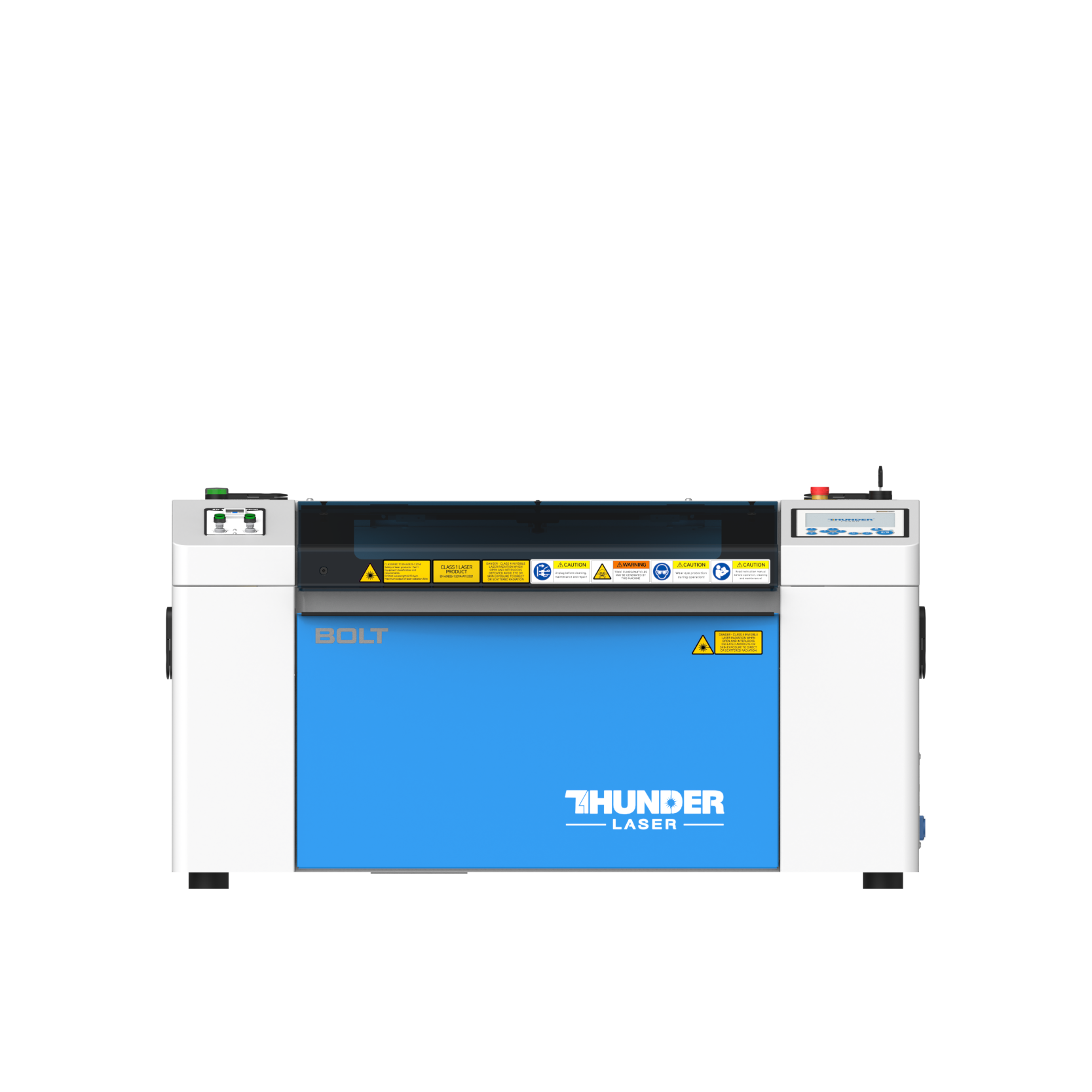
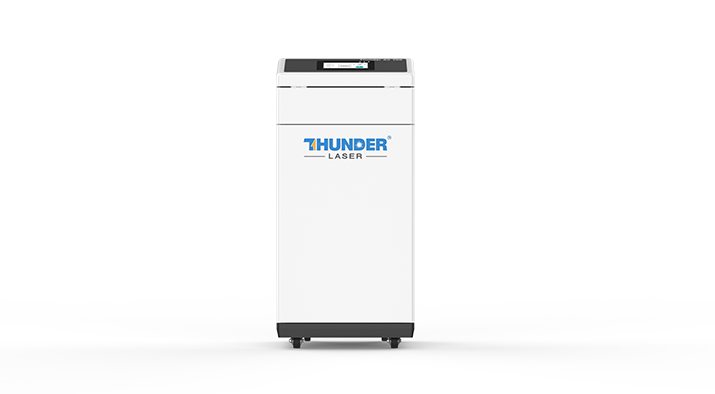
教師付き電子機器活動を行う学校や初心者のSTEAMラボの場合、このプロジェクトは教室のレーザーカッターで完了できます。雷レーザーボルトシリーズ.
今すぐ専門家に相談してください!
私たちがあなたにもっと役立つことができるようにあなたの連絡先情報を残してください。
THUNDER LASERで次のステップを実行します


 安定性と一貫性に優れたマシン幅広い用途充実したアフターサービス工場直販