

LaserMakerを使用したカスタム名刺レーザー切断プロジェクト
 26-05-18
あなたは何を探していますか のために?
制品、ブログ投稿、サポートコンテンツ、およびリソース全体を検索します。

LaserMakerを使用したカスタム名刺レーザー切断プロジェクト
26-05-18
このSTEAM教室プロジェクトでは、学生はLaserMakerを使用してカスタム名刺をデザインして作成します。 このプロジェクトでは、デジタルレイアウト、インポートされたグラフィック、テキストデザイン、QRコードの配置、素材の選択、および実用的なコミュニケーションデザイン活動によるレーザー処理を紹介します。
このレッスンは、初心者のレーザー切断クラス、メーカー教育、デジタルデザインコース、および個人のアイデンティティ、コミュニケーション、グラフィックデザイン、および製造をつなぐSTEAMアクティビティに適しています。
| アイテム | 詳細 |
|---|---|
| プロジェクト | カスタムレーザーカット名刺 |
| ソフトウェア | LaserMaker |
| 主なスキル | 丸みを帯びた長方形の描画、画像のインポート、テキストレイアウト、QRコードの配置、トレース、彫刻、切断、パラメーターのテスト |
| 推奨材料 | バスウッド合板、アクリルシート、または竹シート |
| 教室フィット | STEAMプロジェクト、メーカー教育、デジタルデザイン、起業家精神活動、学生ポートフォリオプロジェクト、初心者レーザー切断の実践 |
学生は、身元、役割、連絡先情報、またはプロジェクト情報を明確で視覚的に整理された方法で伝達する名刺を設計します。 彼らは、研究とスケッチからデジタルデザイン、材料処理、テスト、そして最終的なプレゼンテーションに移行します。
オンライン画像やグラフィック素材を使用する場合、学生は適切なコンテンツを使用し、著作権を尊重する必要があります。 QRコードが含まれている場合は、教師が承認した学校に適した情報にのみリンクし、機密の個人データを公開しないでください。
名刺は、名前、組織、役割、および連絡先情報を共有するために使用される小さなカードです。 教室では、学生はこのアイデアを適応させて、メーカープロファイルカード、クラブ紹介カード、プロジェクトカード、またはイベントカードを作成できます。
ソースレッスンには、カードデザインの一部としてQRコードが含まれています。 学校の場合、教師は、クラスのプロジェクトページ、デジタルポートフォリオ、承認された連絡方法、またはその他の教師付き学習リソースにリンクする安全なQRコードを使用するように生徒をガイドできます。

LaserMakerで描画する前に、学生はカードを実際のコミュニケーションオブジェクトとして分析する必要があります。 これは、必要な情報、デザインの配置方法、および適切な材料と処理方法を決定するのに役立ちます。

一般的な名刺、会員カード、学生IDスタイルカード、またはイベントカードのサイズとレイアウトを調べることから始めます。 学生は、カードに含まれる情報と、デザインが個性や目的をどのように伝えるべきかを決定する必要があります。
| 測定データ記録/単位: mm | |
|---|---|
| 長さ: | 幅: |
測定後、生徒はカードを手でスケッチする必要があります。 カードがタグまたはキーチェーンとして使用される場合、スケッチには、外形、ロゴまたはグラフィックの位置、テキストレイアウト、QRコードの位置、および穴または取り付け機能が表示されます。
LaserMakerを開き、長方形ツールを使用して基本的なカード形状を描画します。 生徒はドラッグして長方形を作成し、研究段階で計画したサイズに基づいて寸法を調整できます。

生徒はLaserMaker Galleryからロゴやグラフィック要素を追加できます。 サンプルワークフローでは、Mechanical Structureギャラリーのギアセットがロゴスタイルのデザイン要素として使用されます。

次に、テキストツールを使用してカード情報を追加します。 学生は、名前、役割、組織、プロジェクトタイトル、クラスグループ、またはその他の教師が承認した情報を含めることができます。 テキストを入力した後、レイアウトが明確でバランスが取れているように、各オブジェクトを移動およびサイズ変更します。

QRコードを追加するには、ツールバーの [開く] をクリックし、QRコード画像ファイルを選択して、図面領域に挿入します。 QRコードのサイズを変更し、カードの作成後にスキャンできるように、カードの透明な領域に配置します。


教室のヒント: 最終的なカードを彫刻する前に、処理後にQRコードをスキャンできるかどうかをテストします。 小さなQRコードや低コントラストの彫刻が確実にスキャンされない場合があります。
テキストコンテンツとロゴグラフィックを選択してから、黄色の浅い彫刻レイヤーに割り当てます。 サンプルワークフローでは、材料はバスウッド合板に設定され、プロセスは浅い彫刻に設定され、処理厚さは0.1mmに設定されます。

カードのアウトラインを選択して、黒いカッティングレイヤーに割り当てます。 サンプルワークフローでは、材料はバスウッド合板に設定され、プロセスは切断に設定され、処理厚さは3mmに設定されます。
生産ニーズに基づいて処理シーケンスを配置します。 このプロジェクトの実用的な注文は、最初に浅い彫刻、次に切断です。 これは、デザインの詳細が処理されている間、材料を安定に保つ。
最終的なカードを作る前に、学生は同じ材料の小さな部分でデザインをテストする必要があります。 ソースアクティビティでは、速度値500と電力値8をテストし、結果を観察し、必要に応じてパラメーターを調整することを提案しています。
最終設定が確認された後、学生は彫刻と切断のプロセスを完了することができます。 完成したカードは、選択した情報を明確に提示し、一貫した視覚スタイルを示し、意図した使用シナリオと一致する必要があります。

名刺を記入した後、学生は同じワークフローを公共の看板、教室のリマインダー、イベントラベル、またはディスプレイボードに適用できます。 デザインは明確に通信する必要があり、完成したサインが壁、ドア、ボード、またはディスプレイエリアにしっかりと固定される方法も考慮する必要があります。

次の例は、教室でのディスカッション、デザインのインスピレーション、学生の反省に使用できます。 各カードのレイアウト、素材の選択、視覚的な階層、彫刻効果を比較するように生徒に勧めます。


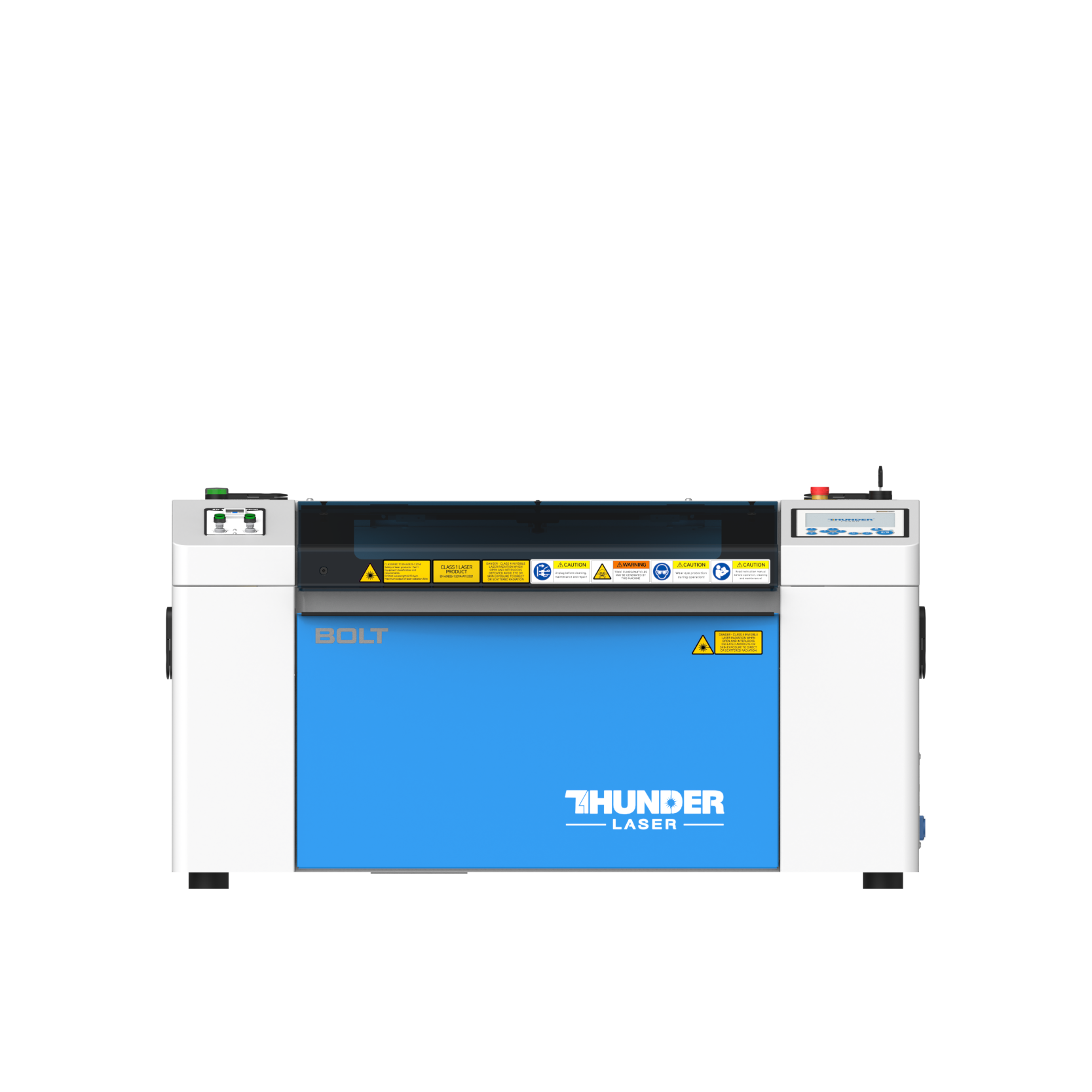
このプロジェクトは、小さなフォーマットの彫刻と切断をサポートする教室のレーザーカッターに適しています。 学校、メーカースペース、初心者のSTEAMラボの場合、サンダーレーザーボルトは、名刺、プロフィールカード、看板、タグ、ラベル、学生のデザイン活動などの実践的なプロジェクトに使用できます。
教師は、教室のスペース、プロジェクトのサイズ、材料の選択、および学習目標に基づいて、機械と材料の設定を選択できます。 同じワークフローは、学生がより大きな看板、ディスプレイボード、またはより高度なメーカープロジェクトに移動するときに、他のCO2レーザーマシンにも適合させることができます。
今すぐ専門家に相談してください!
私たちがあなたにもっと役立つことができるようにあなたの連絡先情報を残してください。
THUNDER LASERで次のステップを実行します


 安定性と一貫性に優れたマシン幅広い用途充実したアフターサービス工場直販