

LaserMakerを使用したカスタム名バッジレーザー切断プロジェクト
 26-05-18
あなたは何を探していますか のために?
制品、ブログ投稿、サポートコンテンツ、およびリソース全体を検索します。

LaserMakerを使用したカスタム名バッジレーザー切断プロジェクト
26-05-18
このSTEAM教室プロジェクトでは、生徒はLaserMakerを使用してパーソナライズされた名札を設計および作成します。 このレッスンでは、学生がクラスイベント、メーカーキャンプ、展示会、または学校の活動で使用できる実用的なオブジェクトを介した、基本的なデジタル描画、テキストレイアウト、材料の選択、彫刻、切断、およびパラメーターテストについて説明します。
この初心者向けのプロジェクトは、レーザー切断、デジタルファブリケーション、およびプロジェクトベースの学習の紹介としてうまく機能します。 学生は、研究とスケッチからソフトウェア設計、材料処理、テスト、および最終的なプレゼンテーションに移行します。
| アイテム | 詳細 |
|---|---|
| プロジェクト | カスタムレーザーカット名バッジ |
| ソフトウェア | LaserMaker |
| 主なスキル | 測定、丸みを帯びた長方形の描画、テキスト編集、レイヤーのセットアップ、彫刻、切断、およびパラメーターのテスト |
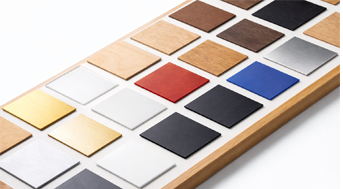
| 推奨材料 | Basswoodの合板かアクリルシート |
| 教室フィット | メーカー教育、STEAMプロジェクト、デザインとテクノロジーのレッスン、学校活動の準備、初心者のレーザー切断の実践 |
生徒は、アイデンティティを明確に伝え、実際の使用シナリオに適合する名前バッジを作成します。 このプロセスを通じて、彼らは計画、描画、テキストの配置、材料の選択、処理レイヤーの設定、およびテストを通じて結果の改善を実践します。
生徒は、バッジに敬意を持って学校に適した言語と画像を使用する必要があります。 彼らはインスピレーションを得るために他のデザインを研究するかもしれませんが、彼らの最終的な仕事は彼ら自身の改善、選択、そして創造的な決定を含むべきです。
ネームバッジは、ID、役割、グループ、またはイベント情報を表示するために使用されるウェアラブルまたはハンギングサインです。 それは人々が自己紹介をするのを助け、活動、ワークショップ、展示会、そして教室のイベントを整理しやすくします。
ほとんどの名前バッジは長方形ですが、目的やデザインスタイルに応じて、丸い、円形、またはカスタマイズされた形状を使用することもできます。

ソフトウェアを開く前に、学生はバッジを実際の製品として分析する必要があります。 これは、デザインがどのように使用されるか、どの素材が適しているか、どの部品を刻印またはカットする必要があるかを理解するのに役立ちます。

学校のイベント、ワークショップ、会議、または活動グループからの実際のバッジを観察することから始めます。 サイズ、形状、読みやすさ、バッジの着用方法や取り付け方法に注意してください。
| 測定データ記録/単位: mm | |
|---|---|
| 長さ: | 幅: |
測定後、生徒は手でバッジをスケッチする必要があります。 スケッチには、バッジの輪郭、テキストの配置、装飾的な要素、および着用または吊り下げに必要な穴またはアタッチメントの位置が表示されます。
LaserMakerを開き、長方形ツールを使用して基本的なバッジ形状を描画します。 生徒はドラッグして長方形を作成するか、測定した幅と高さをサイズフィールドに直接入力できます。

次に、丸みを帯びたコーナーツールを使用して、鋭いコーナーを柔らかくします。 サンプルプロジェクトでは、半径値5が使用されます。 各コーナーに移動し、「」記号がコーナーを1つずつ丸めるように表示されたらクリックします。

テキストツールを使用してバッジの内容を追加します。 サンプルプロジェクトでは、テキストに「Maker Training Camp」、学生名、グループラベルが含まれています。 生徒は適切なフォントとサイズを選択してから、レイアウトのバランスが取れて読みやすいようにテキストを移動およびサイズ変更できます。


テキストオブジェクトを選択して、適切な処理レイヤーに割り当てます。 サンプルワークフローでは、テキストは黄色の浅い彫刻レイヤーに割り当てられます。

処理レイヤーをダブルクリックして [処理パラメーター] ダイアログボックスを開きます。 サンプルバッジは、材料をバスウッド合板に設定し、テキストに浅い彫刻を選択し、0.1mmの加工厚さを使用します。バッジの輪郭は、黒の切断層を使用し、材料をバスウッド合板に設定し、切断を選択し、3 mmの加工厚さを使用します。
テスト結果を改善する必要がある場合、生徒は関連するパラメーターダイアログボックスで、速度や電力などの彫刻または切断パラメーターを調整できます。 サンプルのデバッグアクティビティでは、速度値400と電力値20をテストし、結果を観察し、必要に応じて設定を改善することを提案しています。


提案されたプロセスオーダー: 浅い彫刻 → トレース → 切断。 この順序は、最終的なアウトラインがカットされる前に材料を安定に保つのに役立ちます。
最終的なバッジを作成する前に、学生は同じ素材の小さな部分でデザインと処理の設定をテストする必要があります。 さまざまなフォントの明瞭さを比較し、彫刻の深さを観察し、カットエッジがきれいかどうかを確認するように彼らに勧めます。
最終設定が確認されたら、生徒は彫刻と切断のプロセスを完了し、バッジを掃除して、デザイン段階で選択したピン、コード、またはその他の着用方法を取り付けることができます。

ネームバッジを完了した後、生徒は同じデザインプロセスを教室の看板またはグループのディスプレイボードに適用できます。 彼らは、看板が壁、ドア、ボード、または教室のディスプレイエリアにしっかりと固定される方法を検討する必要があります。

次のバッジとサインの例は、教室でのディスカッション、デザインのインスピレーション、学生の反省に使用できます。 各例の形状、レイアウト、テキスト、素材、添付方法を比較するように生徒に勧めます。


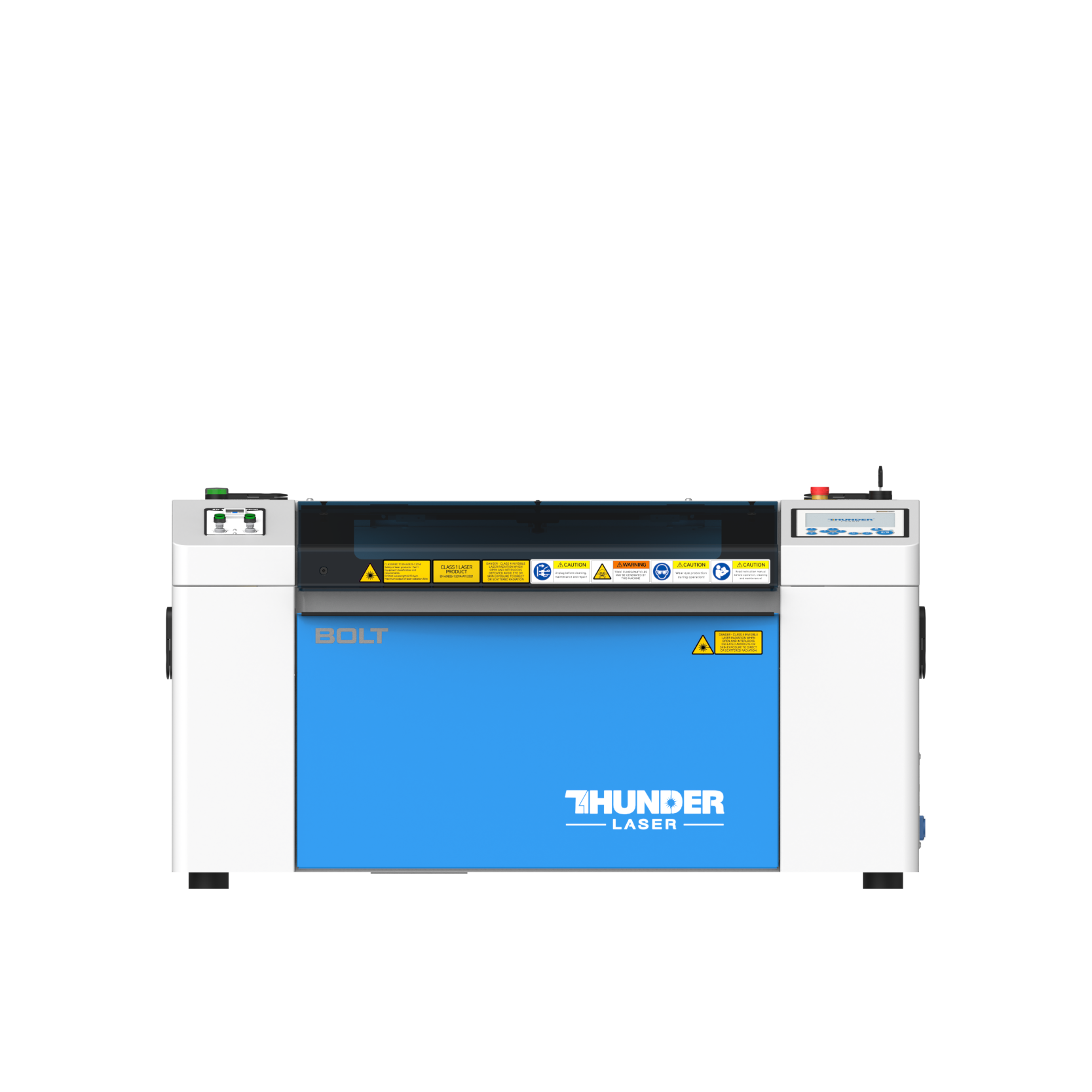
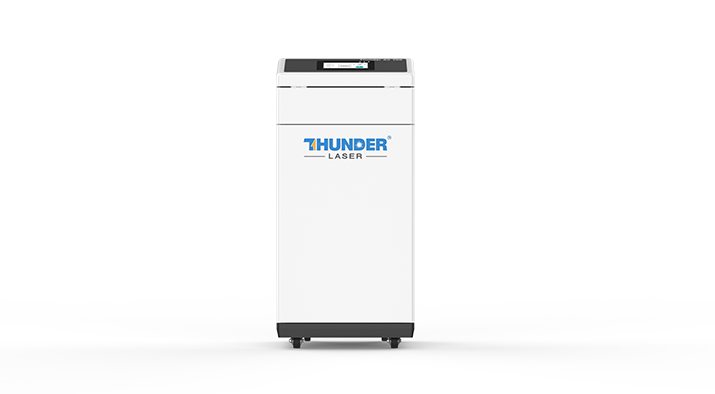
このプロジェクトは、小さなフォーマットの彫刻と切断をサポートする教室のレーザーカッターに適しています。 学校、メーカースペース、初心者のSTEAMラボの場合、サンダーレーザーボルトは、名前バッジ、看板、タグ、ラベル、学生のデザイン活動などの実践的なプロジェクトに使用できます。
教師は、教室のスペース、プロジェクトのサイズ、材料の選択、および学習目標に基づいて、機械と材料の設定を選択できます。 同じワークフローは、学生がより大きな看板、ディスプレイボード、またはより高度なメーカープロジェクトに移動するときに、他のCO2レーザーマシンにも適合させることができます。
今すぐ専門家に相談してください!
私たちがあなたにもっと役立つことができるようにあなたの連絡先情報を残してください。
THUNDER LASERで次のステップを実行します


 安定性と一貫性に優れたマシン幅広い用途充実したアフターサービス工場直販