

レーザー刻まれたリーフアートプロジェクト: レーザーメーカーSTEAMコース
 24-08-20
あなたは何を探していますか のために?
制品、ブログ投稿、サポートコンテンツ、およびリソース全体を検索します。

レーザー刻まれたリーフアートプロジェクト: レーザーメーカーSTEAMコース
24-08-20
このLaserMaker STEAMコースでは、生徒は画像を自然の葉の繊細な彫刻に変えることで、レーザー彫刻された葉のアートを作成します。 このプロジェクトでは、サイズ分析、輪郭抽出、画像抽出、レイヤーカラー設定、および基本的なレーザープロセス設定について説明します。
「1つの葉、1つの世界。」葉は、ビジュアルストーリーテリングのクリエイティブキャリアになることができます。 このレッスンでは、生徒は葉を素材の表面として使用し、レーザー彫刻用の「スラムダンクマスター」画像を準備し、デジタルアートワークを小さな有機素材にどのように適合させることができるかを学びます。
このプロジェクトは、画像ベースのレーザー彫刻に焦点を当てています。 学生は最初に葉の使用可能な領域を測定し、次にLaserMakerでアートワークを準備します。 画像の輪郭を抽出し、画像抽出で画質を向上させ、プロセスレイヤーを割り当て、レーザー彫刻のワークフローを完成させます。
葉は小さくて繊細なので、このレッスンでは限られた加工エリア内でデザインすることも教えています。 ソースプロジェクトでは、実行可能な領域を長さ80mm、幅40mmと測定するため、最終的な設計はその範囲内にとどまる必要があります。
教師注: このプロジェクトは、自然素材、測定、画像処理、デジタル描画ツール、レーザーレイヤー設定、クリエイティブなストーリーテリングを接続するため、STEAM教室に役立ちます。
葉の彫刻は、レーザー技術が天然素材でどのように機能するかを示す創造的な例です。 アートレッスン、自然にインスパイアされたデザイン、手作りのギフト、季節の展示、文化工芸プロジェクト、植物学、創造的な展示会に使用できます。
教室では、このアクティビティにより、生徒は自然な形を観察し、縮尺について考え、葉のサイズと形状に合った画像を選択するようになります。 また、材料の選択が設計上の決定に影響を与えることを学生が理解するのにも役立ちます。
アートワークを準備する前に、葉の処理可能な領域を測定します。 ソースプロジェクトでは、実行可能な領域は長さ80mm、幅40mmです。 画像デザインはこの領域を超えてはいけません。

デザインのヒント: 天然素材を扱うときは、最初に実際のオブジェクトを測定します。 葉の形状やサイズが異なる場合があるため、アートワークを完成させる前に使用可能な領域を確認する必要があります。
葉の彫刻活動を始める前に、以下の材料と道具を準備してください。
| 番号 | 名前 | 数量 | プロジェクトの使用 |
|---|---|---|---|
| 1 | リーフ | 1 | 主な彫刻表面 |
| 2 | フォトフレーム | 1 | 完成した葉のアートワークを表示する |
| 3 | ストレート定ラー | 1 | リーフ加工エリアを測定する |
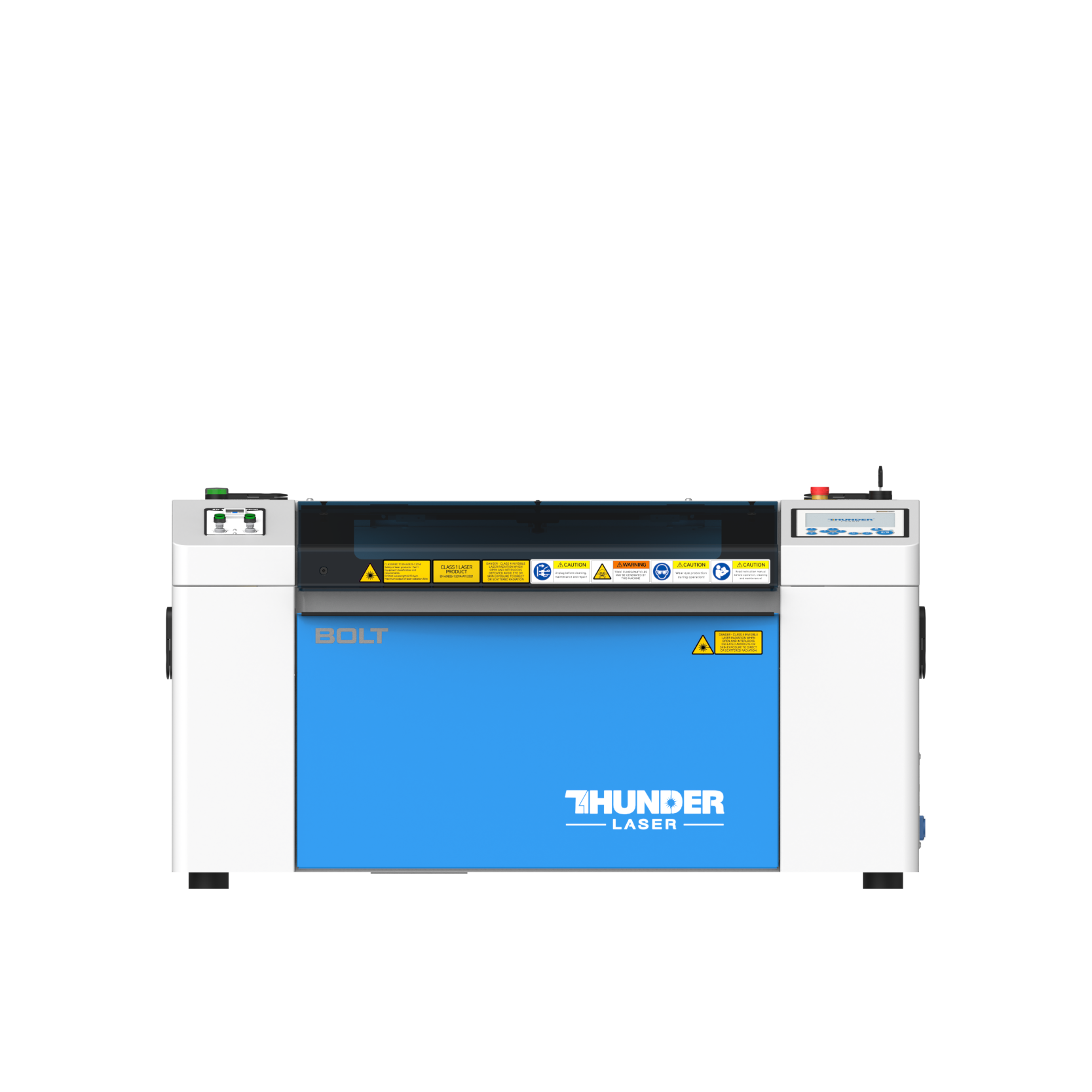
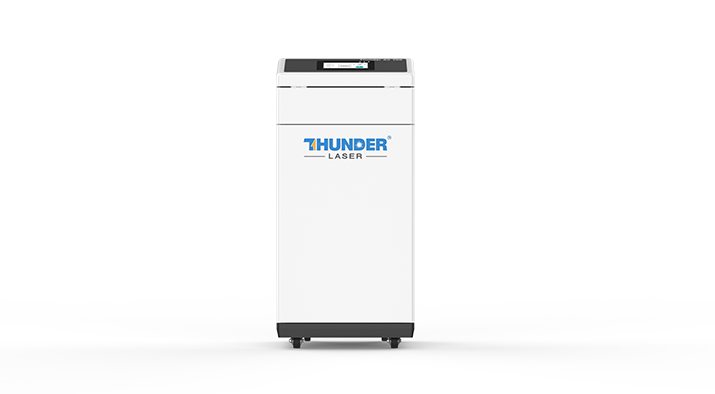
教師向け機器ノート: この画像ベースの彫刻プロジェクトは、繊細な彫刻作業に適した教室のレーザーカッターで完了できます。雷レーザーボルトシリーズをクリックします。 材料を常にテストし、レーザー操作を監督してください。
LaserMakerのトップファンクションエリアで、 [ファイル] をクリックし、 [開く] をクリックします。 ダブルクリックして、葉に刻まれる画像を開きます。


「スラムダンクマスター」画像を選択し、ツールバーの [輪郭抽出] をクリックします。 輪郭を抽出した後、元の画像と余分なグラフィックを削除して、アウトラインだけが残るようにします。


画像を再度選択し、ツールバーの [画像抽出] をクリックします。 画像DPIを300に調整して、レーザー処理のために画像がより鮮明になるようにします。


LaserMakerのヒント: 画像抽出は、画像ベースの彫刻を扱うときに役立ちます。 より鮮明な画像は、特に小さな素材の表面で、最終的な彫刻がより詳細に表示されるのに役立ちます。
輪郭を選択します。 左下のレイヤーパネルで、輪郭レイヤーの色を赤に変更します。


右下の処理パネルで、赤い画像レイヤーをダブルクリックします。 材料をBasswoodに、厚さを0.6mmに、プロセスをアウトラインに設定します。 次に、黒い画像レイヤーをダブルクリックして、素材をBasswoodに設定し、厚さを0.6mmに設定し、プロセスを切断します。


| レイヤー | 材料設定 | 厚さ設定 | プロセス | プロジェクトの使用 |
|---|---|---|---|---|
| レッド | バスウッド | 0.6mm | 概要 | 画像の輪郭 |
| ブラック | バスウッド | 0.6mm | 切削 | 画像レイヤー処理のセットアップ |
テストのリマインダー: 葉は繊細な天然素材です。 最終作業を行う前に、同様の材料で設定を注意深くテストし、測定された葉の領域内にデザインを保持します。
最終的なリーフを処理する前に、生徒は画像のサイズ、輪郭の位置、DPI設定、およびレイヤーの割り当てを確認する必要があります。 アートワークは、使用可能な表面を超えて伸びることなく、80mm x 40mmのリーフエリア内に収まる必要があります。
レーザー加工の後、葉は小さな刻まれたアートワークになります。 完成したリーフをフォトフレームに入れて保護し、表示しやすくします。

生徒がワークフローを理解すると、独自のリーフカービングデザインを作成できます。 動物、スポーツ、花、肖像画、教室のシンボル、季節のパターン、短いビジュアルストーリーなど、さまざまな画像テーマを選択できます。
拡張のアイデア: 生徒に葉の形に合った画像を選択するように依頼します。 彼らは、自然の素材に合うように画像のサイズ、詳細レベル、および位置をどのように調整したかを説明する必要があります。
このレーザー刻印リーフアートプロジェクトでは、生徒は素材の測定、画像アートワークの準備、輪郭の抽出、画像抽出の使用、画像DPIの設定、レイヤーの色の割り当て、LaserMakerでの基本的なプロセス設定の構成方法を学びます。
このプロジェクトは、描画とモデリングが実践によって容易になることを示しています。 小さな自然物から始めることで、学生はレーザー作成がデジタルツール、素材の認識、芸術的なストーリーテリングをどのように組み合わせているかを探求できます。
LaserMaker STEAMプロジェクトをさらに作成
教室でのレーザー彫刻プロジェクト、自然に着想を得たアート、学生メーカーの活動、実践的なデジタル製作のレッスンのために、サンダーレーザーマシンを探索してください。
ボルトシリーズを探る今すぐ専門家に相談してください!
私たちがあなたにもっと役立つことができるようにあなたの連絡先情報を残してください。
THUNDER LASERで次のステップを実行します


 安定性と一貫性に優れたマシン幅広い用途充実したアフターサービス工場直販