



How to Set Laser Offset Properly? A Practical Guide for Accurate Cuts
 2026-05-26
あなたは何を探していますか のために?
制品、ブログ投稿、サポートコンテンツ、およびリソース全体を検索します。

How to Set Laser Offset Properly? A Practical Guide for Accurate Cuts
2026-05-26
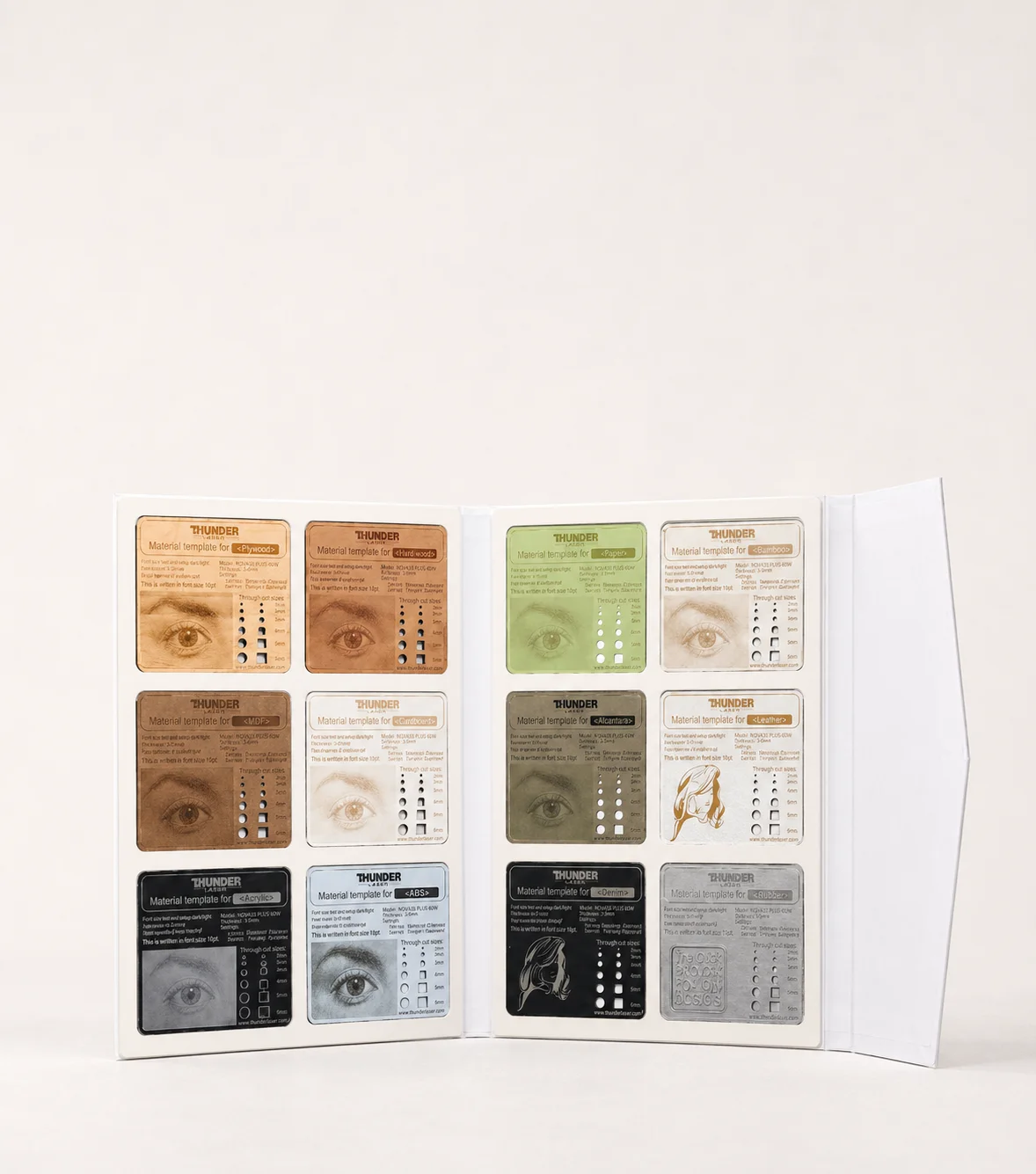
イーサンは木製のワイン収納ボックスの設計に何時間も費やしました。 すべてのスロットとタブは彼のデザインで完全に整列しました。 しかし、レーザーが切断を終えたとき、ピースは収まりませんでした。 一部の関節はきつすぎましたが、他の関節は緩すぎました。 彼はファイルを何度もチェックしましたが、すべてが正しいようでした。
これは、特にボックス、モデル、または機械部品などの連動設計を作成する場合、レーザー切断プロジェクトで最も一般的な不満の1つです。 問題は必ずしもデザインそのものではありません。 しばしば、それはレーザーオフセットから来る。
このガイドでは、レーザーオフセットとは何か、なぜ重要なのか、それを正しく測定する方法、そして正確なフィットをより一貫して実現するために正しいオフセットを切削ワークフローに適用する方法について説明します。
各レーザービームは有限の幅を有する。 切断すると、カーフと呼ばれる材料の狭いストリップを気化させます。 このカーフが適切に説明されていない場合、最終的な部分が元のデザインよりもわずかに小さくなったり大きくなったりする可能性があり、ピースが正しく組み合わされない可能性があります。
カーフ補償とも呼ばれるレーザーオフセットは、最終ピースが意図された設計寸法と可能な限り一致することを保証するために切断経路に行われる小さな調整です。
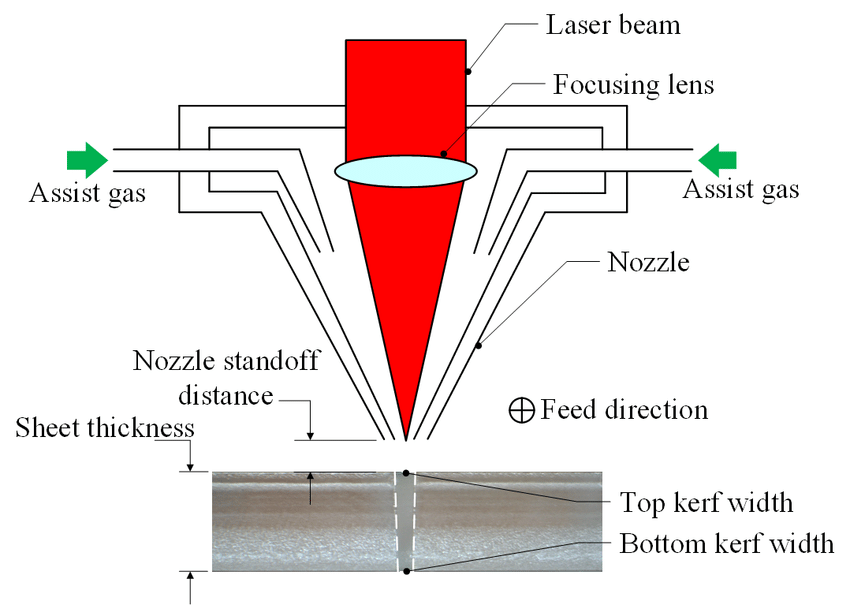
画像ソース: ポリメチルメタクリレートシートのレーザー切断品質の向上: 実験的調査と最適化。
たとえば、幅10mmのスロットを設計したが、レーザーが各エッジに沿って0をクリックします。2mmの材料を除去した場合、実際のスロット幅は9をクリックします。8mmになります。レーザーオフセットを適用しないと、この差は 複数のカット、関節がきつすぎたり緩んだりします。
レーザーオフセットは、カットのタイプに応じて異なる方法で適用されます。
要するに、レーザーオフセットは、デジタルデザインと実際のカットの間のギャップを埋め、完成したピースが意図した寸法をより正確に一致させるのに役立ちます。
レーザーオフセットが正しく設定されていないと、最も正確な設計でも失敗する可能性があります。 レーザー切断では、ビームは常にその経路に沿って少量の材料を除去します。 その材料損失を補償しなければ、部品の実際の寸法はデジタルファイルと完全には一致しません。
この小さな違いは大きな影響を与える可能性があります。 プレスフィットボックス、機械モデル、精密テンプレートなどのプロジェクトの場合、不正確なオフセットにより、部品が整列しない、接合部が破損する、エッジが不要なギャップを示す可能性があります。
本番環境では、これらのエラーにより、材料の無駄、セットアップ時間の延長、バッチ間の一貫性のない結果が発生する可能性があります。
適切なレーザーオフセットキャリブレーションにより、寸法精度と再現性が向上します。 特定の素材と機械の構成に正しいオフセットが設定されると、各カットは同じジオメトリをより一貫して再現できます。 これにより、部品のフィット感と仕上げが向上し、テストの実行が短縮され、時間が節約され、ワークフローの効率が向上します。
あらゆる仕事のために働く普遍的なレーザーのオフセット価値がありません。 正しい値は、レーザータイプ、モーションシステム、制御ソフトウェア、材料、厚さ、およびプロセス要件を含むいくつかの変数に依存します。
ただし、2つの重要な要素を考慮して、レーザーオフセットを推定および校正できます。
熱の影響を受けるゾーンは、いくつかの条件に依存します。
簡単なテスト方法を使用して、実際のカーフ幅を測定できます。
レーザーソフトウェアの長方形のフレーム内に連続して配置された、20 × 20mmなどの正確な寸法の同じ正方形の列を作成します。 以下の例では、正方形の数はn = 10である。

実際のプロジェクトに使用する予定のものと同じ素材、厚さ、設定を使用します。 レーザー力, レーザー加工速度, フォーカス、および エアアシストをクリックします。
この段階ではオフセットを適用しないでください。 このテストは、オフセットがどうあるべきかを決定するために使用されます。
カットした後、正方形を元の順序で長方形のフレームに戻します。 左側など、フレームの1つの内壁に対してすべての正方形をしっかりと押します。 これにより、反対側に目に見えるギャップが残ります。
キャリパーを使用して、Lとしてマークされたこのギャップをできるだけ正確に測定します。 測定を数回繰り返し、ランダムエラーを減らすために平均を取ります。 複数の同一のテストを実行し、結果を平均して信頼性を高めることもできます。

以下を使用してカットの平均カーフを計算する:

N個の正方形をカットするとn個のカーフ線が作成されるため、n 1で割ると、カットあたりの平均カーフが得られます。
エッジあたりのオフセットは、通常、kerfの半分です。

寸法公差が重要な場合は、実際の材料の厚さを測定し、公称設計の厚さと比較します。 Tは、正または負の公称厚さからの偏差を表すとします。
この修正を適用します。

次に、1辺あたりの最終オフセットはK/2です。
同じテストパターンを再度カットします。今回は、計算されたオフセットをソフトウェアに適用します。 結果を測定し、寸法が必要な公差と一致するかどうかを確認します。
それでも結果がずれている場合は、 ± 0をクリックします。01〜0をクリックします。05mmなどの小さなステップでオフセットを調整し、フィットが許容できるようになるまで再度テストします。
検証されたオフセット値を、材料の種類、材料の厚さ、レーザー出力、速度、焦点、エアアシスト、およびレンズ情報とともに記録します。
レーザーオフセットデータベースを構築することで、将来のプロジェクト全体で一貫した結果を確保し、繰り返しキャリブレーションの必要性を減らすことができます。
基本的なカーフ幅を測定し、材料公差を考慮したら、アセンブリまたはプロジェクトのタイプに応じて適切なレーザーオフセットを適用できます。
すべてのカットに補償が必要なわけではなく、オフセットを調整する方法は、ピースがどのように組み合わされるかによって異なります。
インターロック部品を伴わない単純な装飾的なカットまたはシングルピース形状の場合、レーザーオフセットは一般に不要です。 小さなカーフの違いは、部品の視覚的な結果や機能に影響を与えない場合があります。

平面ジョイント、パズル、およびインレイ構造の場合、通常は基本的なカーフオフセットで十分です。 正しいオフセットを適用すると、明らかなギャップや過度の緩みなしにピースがぴったりとフィットするのに役立ちます。
これらの構造は単一の平面にあるため、設計が非常に厳しい公差を必要としない限り、材料の厚さの公差は通常影響が少なくなります。
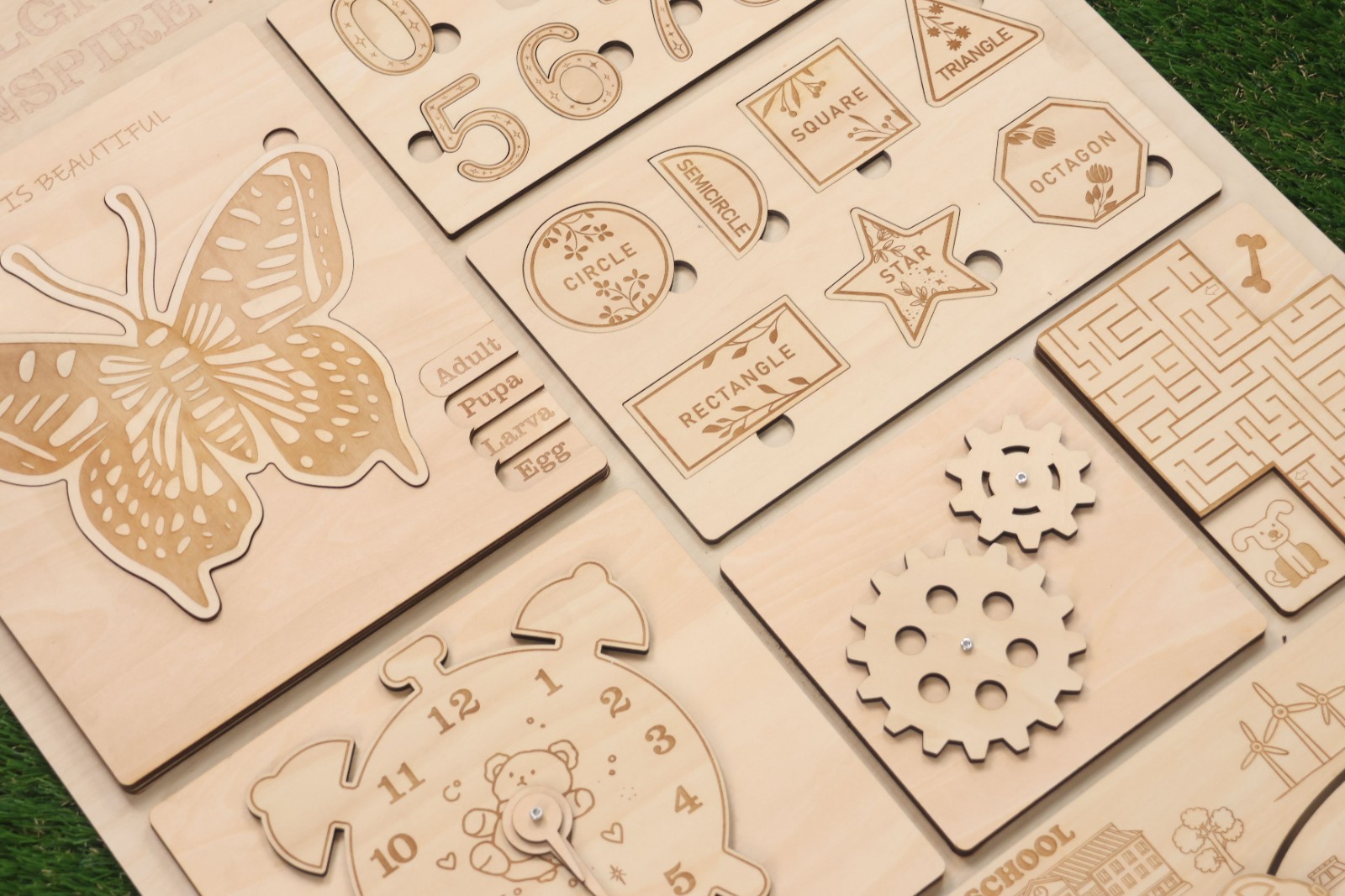
ボックス、インターロッキングモデル、複雑なジョイントなどの3Dアセンブリの場合、最終的なオフセットは通常次のように計算されます。

ここで、Tは材料の厚さの変動または製造公差を説明します。 Kを適切に適用すると、組み立てが簡単になりながら、ジョイントがしっかりとフィットします。
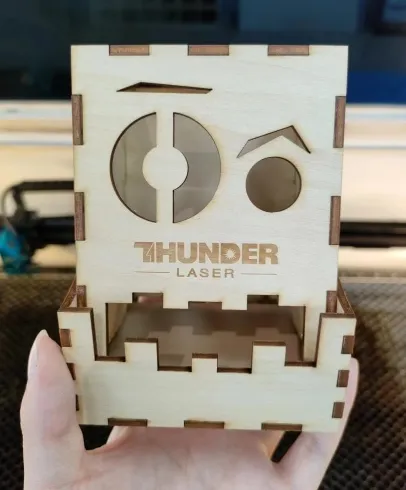
ピースが突出部分であるか受信スロットであるかに応じて、オフセット方向を調整して目的のフィット感を作成する必要があります。
突出部分の場合は、オフセットを外側に適用して、突出部分をわずかに拡大します。 これは、対応するスロットに挿入されたときにぴったりとフィットするのに役立ちます。
しかし、過度の拡大はアセンブリを困難にする可能性がある。 テストカットに基づいて ± 0をクリックします。01-0をクリックします。05mmの微調整が推奨されます。
スロット部品の場合、オフセットを内側に適用して、スロットサイズをわずかに小さくします。 これにより、摩擦が増加し、ジョイントの安定性が向上し、部品がしっかりと接続されたままになります。
スロットがきつすぎると、特にアクリルまたは他の脆い材料で材料が割れる可能性があります。 常にテストし、段階的に調整します。
アプリケーションの正しいレーザーオフセットを決定したら、次のステップはレーザー切断ソフトウェアでそれを適用することです。 プロセスはプログラムごとに似ていますが、設定の名前は異なる場合があります。
以下は、LaserMakerとLightBurnの実用的なワークフローです。
LaserMakerを起動し、カッティングファイルをインポートします。
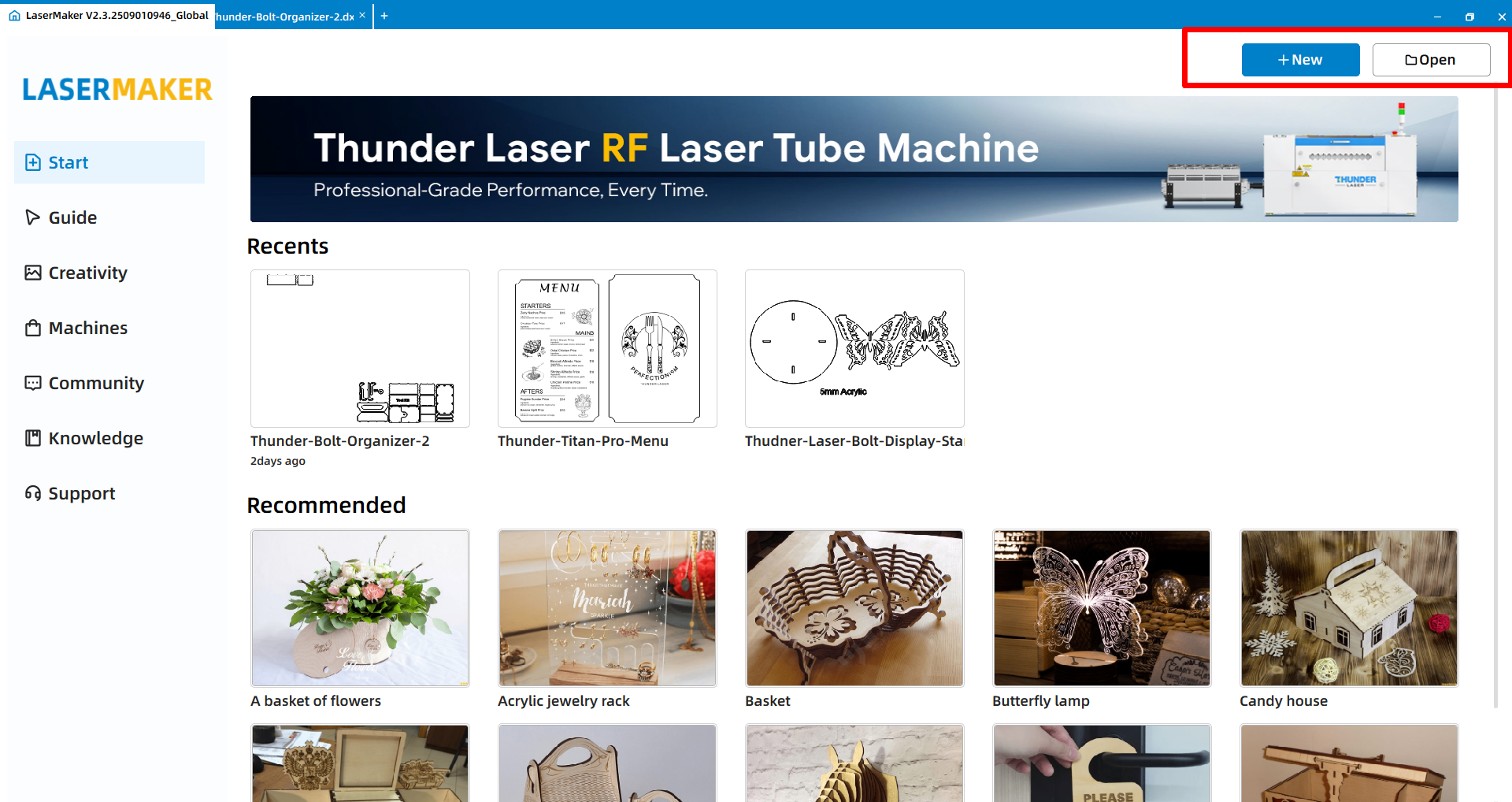
関数によって形状をグループ化して割り当てます。 たとえば、テノンなどのすべての突起部分をレイヤーAに配置し、モルティスなどのすべてのスロット部分をレイヤーBに配置します。
専用レイヤーを使用すると、さまざまなオフセットをさまざまなパーツタイプに簡単に適用できます。 次に、編集したいレイヤーをダブルクリックして、右下のレイヤーパネルでパラメーターを設定します。
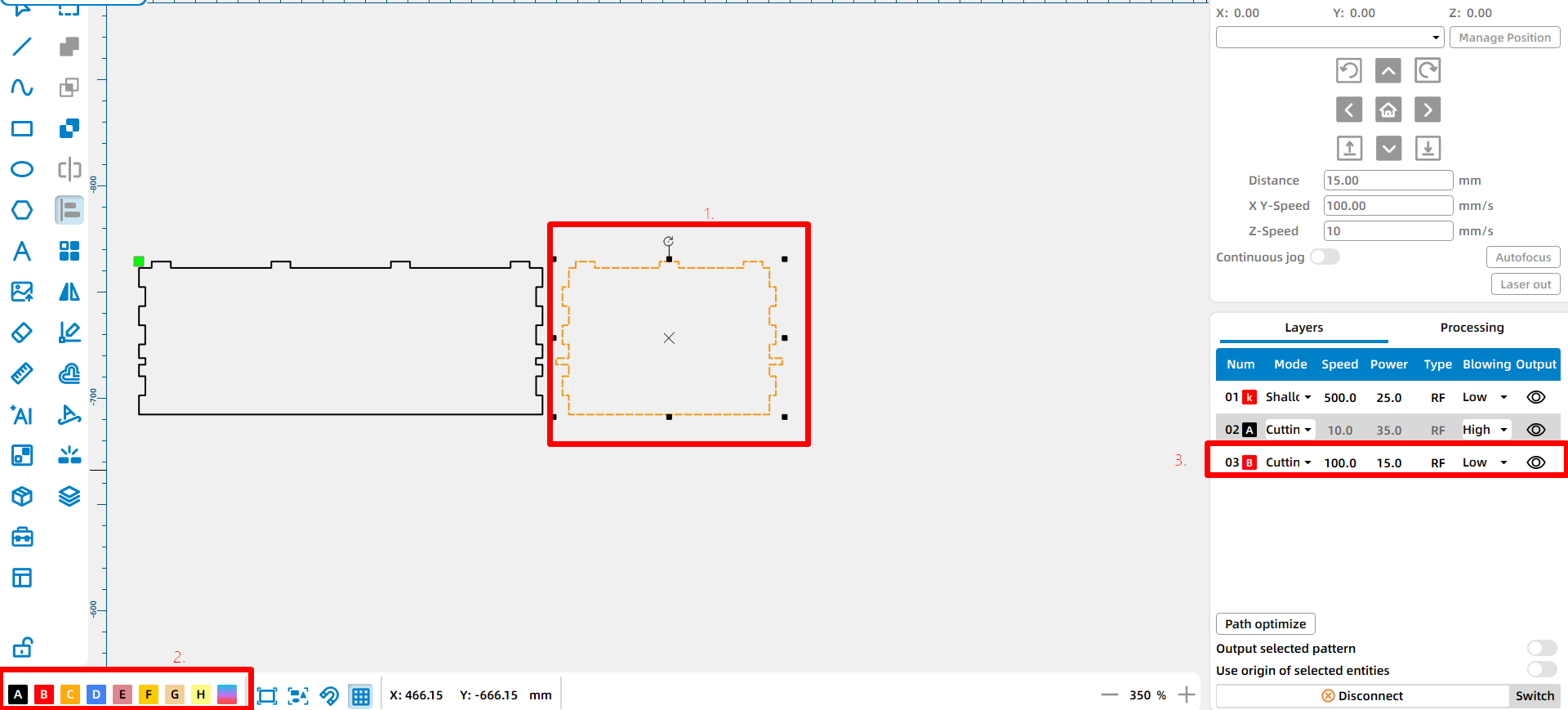
レイヤー設定ダイアログで、 [詳細パラメーター] を開き、レーザー補正とも呼ばれるレーザーオフセットを見つけます。
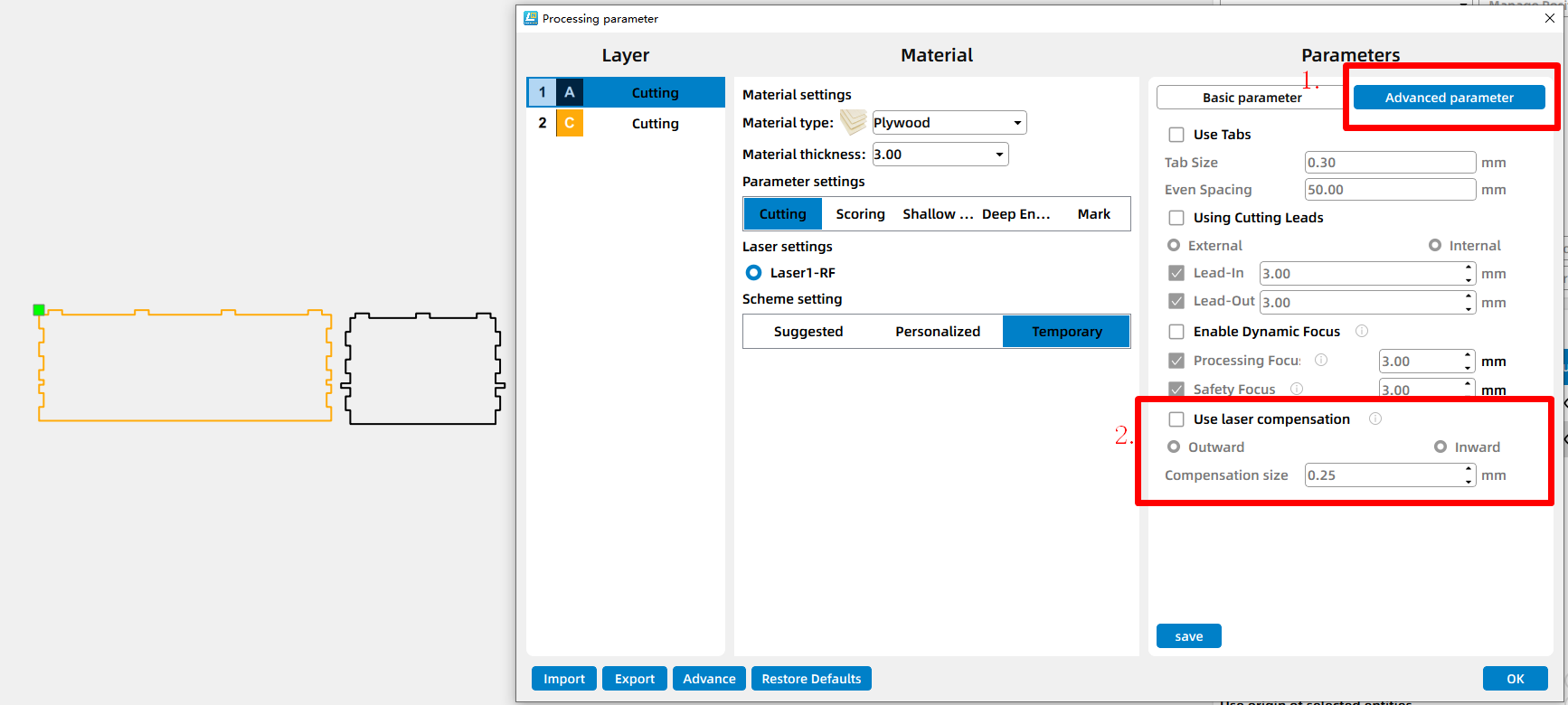
オフセット値を慎重に設定し、オフセットの方向が意図したフィットと一致することを確認します。 突起とスロットが異なるオフセット方向を必要とする場合は、別々のレイヤーを使用します。
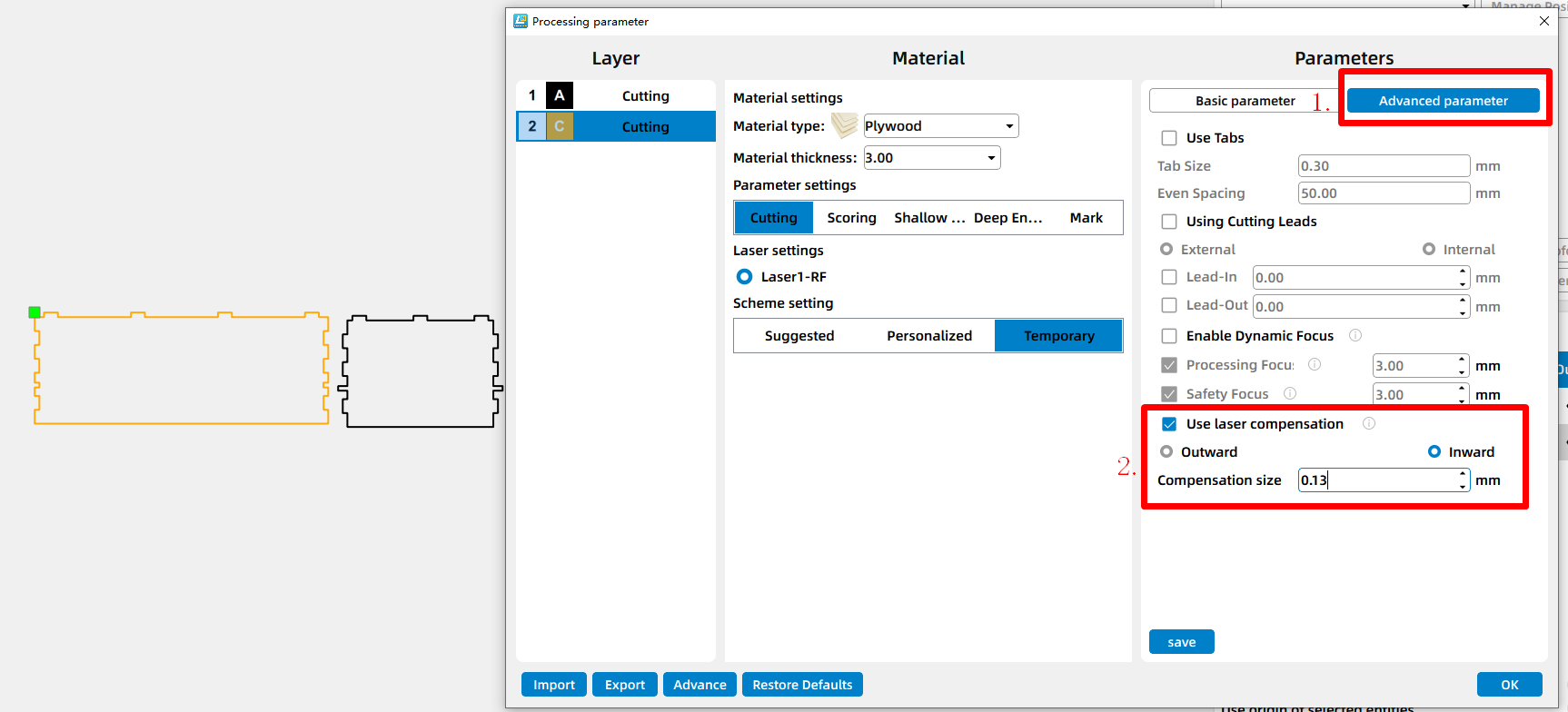
確認したら、 [OK] をクリックしてファイルを保存します。 「Test_offset_0をクリックします。1」などの名前を変更して、元のバージョンと区別することができます。
LightBurnを起動し、カッティングファイルをインポートします。
関数によって形状をグループ化して割り当てます。 たとえば、すべての突起部分をレイヤーAに、すべてのスロット部分をレイヤーBに配置します。 専用レイヤーを使用すると、パーツタイプごとに異なるオフセットを簡単に適用できます。
次に、編集するレイヤーをダブルクリックして、レイヤーパネルでパラメーターを設定します。
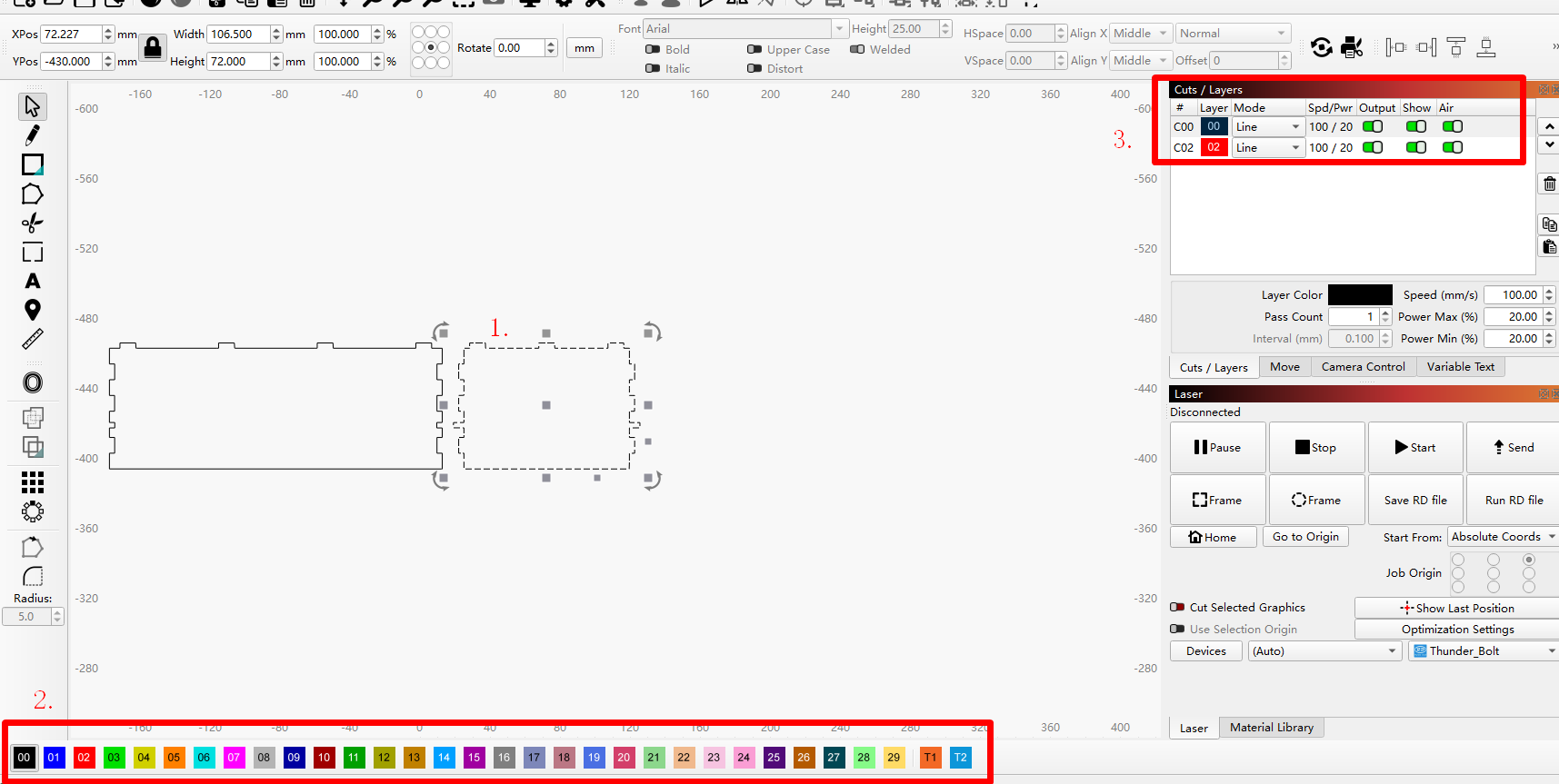
レイヤー設定ダイアログで、レーザーオフセットまたはカーフ補正とも呼ばれるカーフオフセットを見つけます。
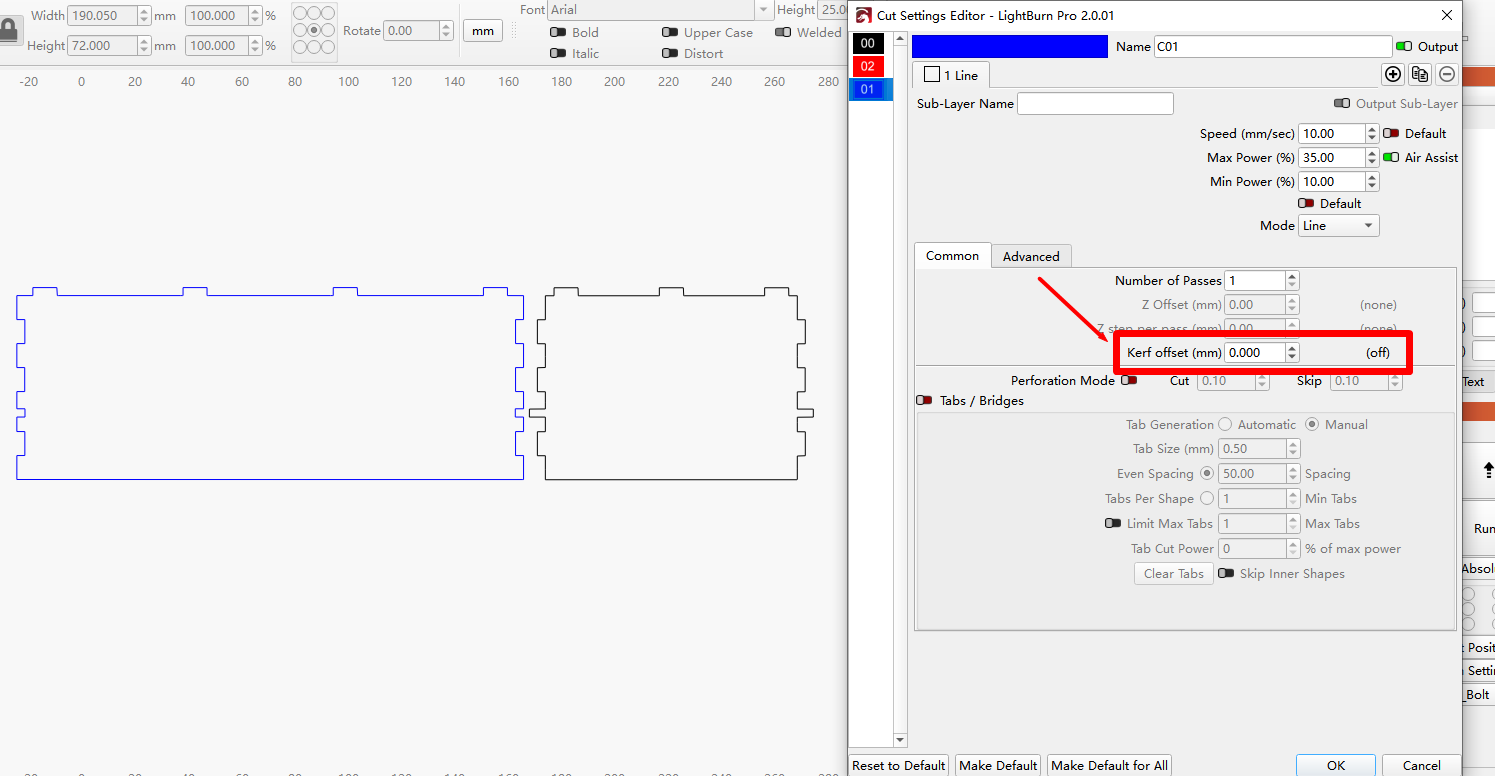
値を慎重に設定し、オフセット方向がデザインの期待と一致することを確認してください。 LightBurnでは、正と負の値が一般的にオフセット方向を制御するために使用されます。
突出部分によく使用される外向きオフセットの正の値を入力します。 内側オフセットの負の値を入力します。これは、スロットまたは穴によく使用されます。 常にテストカットで実際の結果を確認してください。
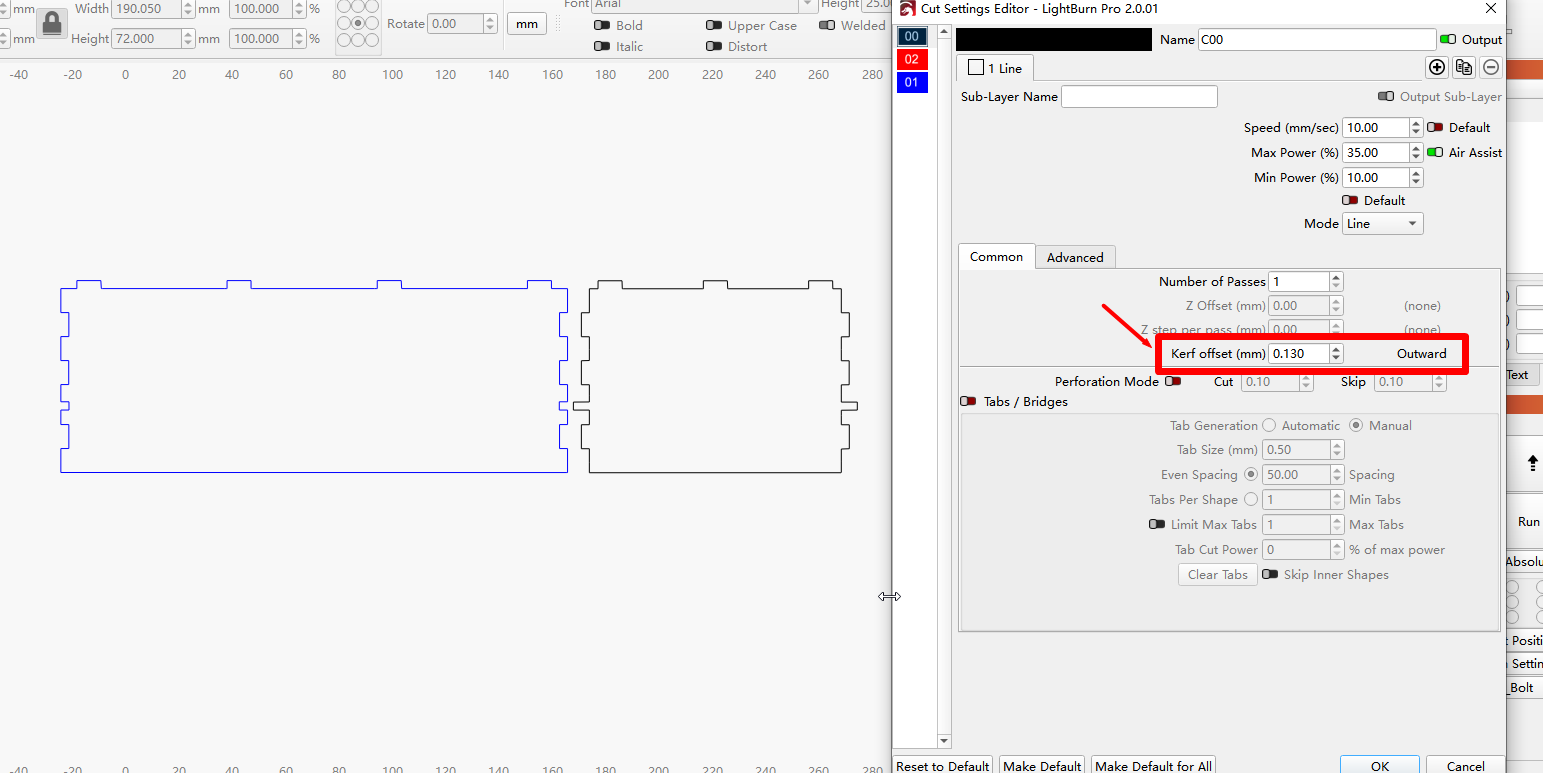
確認したら、 [OK] をクリックしてファイルを保存します。 「Test_offset_0をクリックします。1」などの名前を変更して、元のバージョンと区別することができます。
レーザーオフセットを正しく取得することは、「十分に近い」から真に正確なフィットに移行するための鍵です。 カーフがどのように機能するかを理解し、正確に測定し、ソフトウェアに適切なオフセットを適用すると、サンディング、強制、または当て推量を減らして、ジョイントをより確実に整列させることができます。
各材料と厚さの最良のオフセット値を記録し、時間の経過とともに、より一貫性のあるプロフェッショナルな結果を提供する信頼性の高い切断セットアップを構築します。
正確なカットのためにレーザーオフセットを設定するのに役立つ必要がありますか?
Thunder Laserに連絡して、材料、カーフ補正、レーザーオフセット設定、および切断精度要件について説明します。
お問い合わせ今すぐ専門家に相談してください!
私たちがあなたにもっと役立つことができるようにあなたの連絡先情報を残してください。
よくある質問
いつもとは限らない。 レーザーオフセット、またはカーフ補正は、ボックス、モデル、またはジグソーパズルスタイルのアセンブリなどの部品を組み合わせる必要がある場合に不可欠です。 フィット感が問題にならないシングルピースカットや装飾彫刻の場合は、通常はスキップできます。
カーフは、レーザービームによって除去される材料の幅である。 レーザーオフセットは、その除去された材料を補正するために行う設計または切断経路の調整です。 要するに、kerfが原因であり、オフセットが補正である。
いいえ。各材料は、熱、溶融、および気化に対して異なる反応を示します。 木材、アクリル、皮革、金属はすべて、同じレーザーでも異なるカーフ幅を生み出すことができます。 常に各材料と厚さのオフセットをテストして記録します。
オフセットが小さすぎると、ジョイントが緩んでぐらつくことがあります。 オフセットが大きすぎると、特にアクリルなどの脆い材料では、部品がまったく合わないか、圧力下で割れてしまう可能性があります。
レンズ、フォーカス、切断パラメータ、または材料バッチを変更するたびに再調整します。 ビームアライメントや材料の厚さのわずかな変化でさえ、カーフ幅に影響を与える可能性があります。
正しい解決策を見つけるのに役立つ必要がありますか?
マシンの推奨事項、アプリケーションのアドバイス、およびニーズに基づいたサポートについては、チームに相談してください。


 安定性と一貫性に優れたマシン幅広い用途充実したアフターサービス工場直販